Social-Media-Feed in Squarespace einbinden
Alle deine Kanäle in einem Feed auf deiner Squarespace-Seite. Layout selbst gewählt, mit einem Code-Block eingesetzt, ab dann automatisch aktuell.
Mehrere Kanäle in einem Feed DSGVO-konform Automatisch aktuell
So sieht dein Feed in Squarespace aus
Ein Karussell, das sich mit dem Finger wischen lässt. Genauso gut wird ein Raster, eine Liste oder ein Masonry-Layout daraus.
Demo mit Beispiel-Posts fiktiver Accounts, gerendert von der echten Feedivo-Engine.
Ein Feed für alles, was du veröffentlichst
Wer auf mehreren Kanälen unterwegs ist, will sie nicht als drei getrennte Blöcke untereinander auf der Seite haben.
Die üblichen Einbindungen sind je Netzwerk gedacht: ein Block für Instagram, ein zweiter für den Rest, und beide bringen ihr eigenes Aussehen mit. Wer daneben noch auf Facebook, Pinterest oder YouTube veröffentlicht, stapelt entweder Abschnitte oder lässt die Hälfte weg.
Feedivo führt sie zusammen. Instagram, Pinterest, Facebook, Threads und YouTube laufen in einem Feed, chronologisch gemischt oder nach deinen Filtern. Du bestimmst Layout, Spaltenzahl, Ecken und Akzentfarbe, die Schrift übernimmt der Feed von deiner Seite. Eingesetzt wird das Ergebnis mit einem Code-Block, genau dort, wo du ihn platzierst.
Was das für deine Squarespace-Seite bedeutet
Alle Kanäle in einem Block
Statt mehrerer Abschnitte untereinander steht ein Feed auf der Seite, in dem alles zusammenläuft, was du veröffentlichst.
Passt zu deinem Template
Layout, Spalten, Ecken und Akzentfarbe stellst du selbst ein. Die Schrift erbt der Feed von der Seite, in die er eingesetzt ist.
Sieht auf dem Telefon richtig aus
Der Feed misst die Breite seines Bereichs. Auf schmalen Bildschirmen zeigt er weniger Kacheln, ohne dass du eine zweite Fassung pflegst.
Zeigt nur, was passt
Filter nach Kanal, Medientyp, Hashtag oder Zeitraum. Was nicht auf die Seite gehört, bleibt draußen.
Aktualisiert sich selbst
Neue Posts erscheinen ohne Zutun. Du musst die Seite nicht erneut bearbeiten, damit der Feed stimmt.
DSGVO-konform ausgeliefert
Bilder liegen als Kopie auf Servern in Deutschland. Deine Besucher bauen keine Verbindung zu Meta, Pinterest oder Google auf.
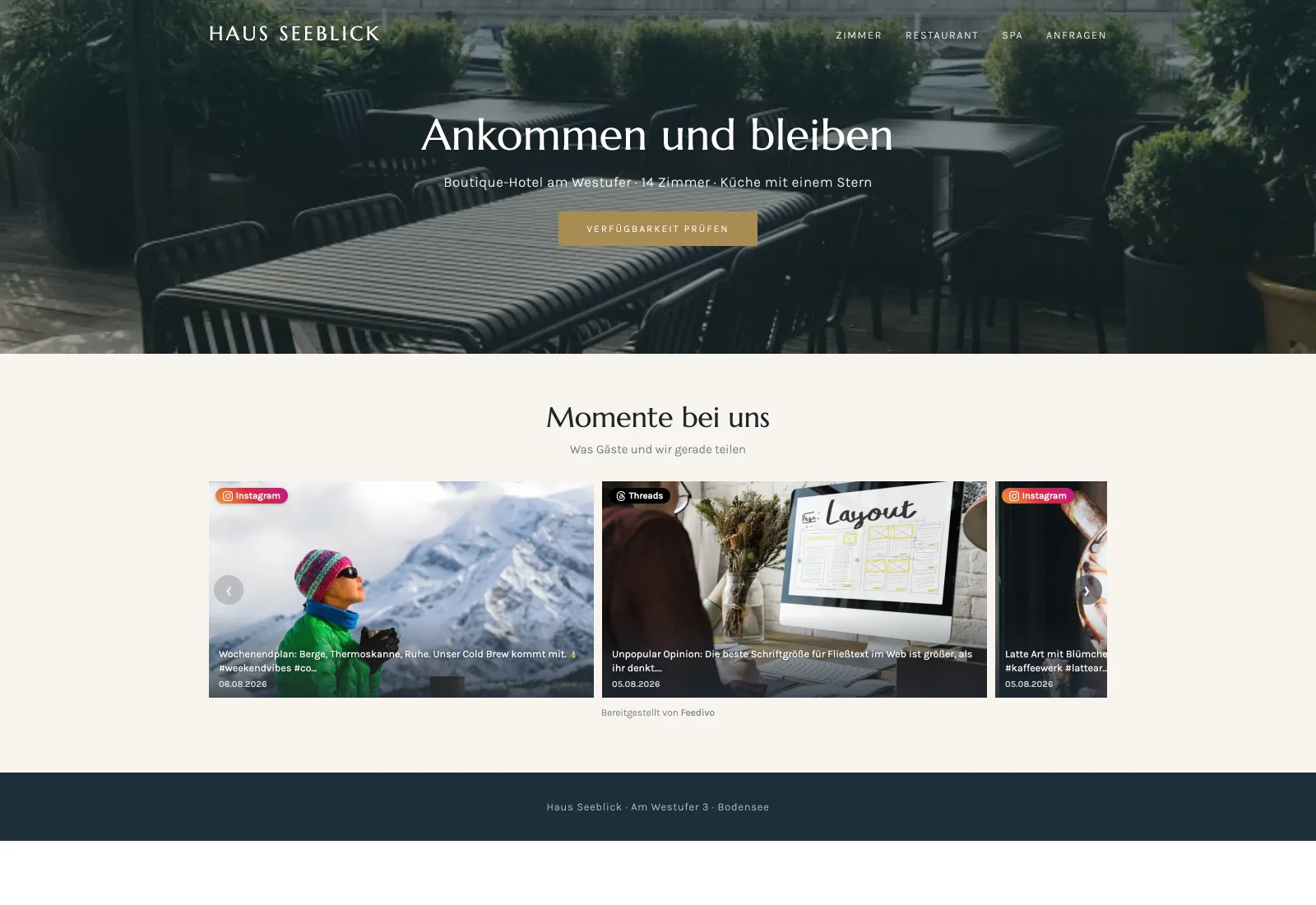
So sieht das auf einer Gastgeber-Seite aus
Ein erfundenes Boutique-Hotel mit echtem Feedivo-Feed: die neuesten Posts als Karussell unter dem Aufmacher.
Dein Feed in Squarespace in drei Schritten
Kanäle verbinden
Instagram, Facebook, Threads, Pinterest oder YouTube mit deinem Feedivo-Konto verbinden. Ein paar Klicks je Kanal.
Feed gestalten
Layout, Spalten, Ecken und Akzentfarbe mit Live-Vorschau einstellen, bis der Feed zu deiner Seite passt.
Code-Block einsetzen
Auf der Seite einen Code-Block hinzufügen, den Einbettungscode einfügen und speichern. Der Feed erscheint dort, wo der Block steht.
Voraussetzungen
- Einen Squarespace-Tarif, in dem Code-Blöcke enthalten sind. In den Einsteiger-Tarifen sind sie es nicht.
- Eine Seite, auf der du einen Code-Block einfügen darfst.
- Ein kostenloses Feedivo-Konto mit mindestens einem verbundenen Kanal.
- Die Domain deiner Seite: In Feedivo gibst du frei, wo der Feed erscheinen darf.
Häufige Fragen zu Feedivo und Squarespace
Brauche ich eine Erweiterung oder ein Plugin?
In welchem Squarespace-Tarif funktioniert das?
Im Editor sehe ich nur einen leeren Block. Ist etwas kaputt?
Kann ich mehrere Kanäle mischen?
Wie oft holt Feedivo neue Posts?
Ist die Einbindung DSGVO-konform?
Feedivo läuft nicht nur mit Squarespace. Denselben Feed bettest du auch hier ein:
Dein Social-Media-Feed in Squarespace
Konto anlegen, Kanäle verbinden, Code-Block einsetzen. Ab dann bleibt die Seite von selbst aktuell.
Kostenlos starten