Social-Media-Feed in Webflow einbinden
Instagram, Facebook, YouTube und mehr in deinem Webflow-Projekt. Layout, Spalten und Akzentfarbe stellst du selbst ein, damit der Feed aussieht wie der Rest der Seite.
Dein Design gibt den Ton an DSGVO-konform Kein Republish nötig
So sieht dein Feed in Webflow aus
Vierzehn Layouts stehen zur Wahl, hier ein Masonry-Raster. Spalten, Seitenverhältnis, Abstände, Ecken und Akzentfarbe bestimmst du.
Demo mit Beispiel-Posts fiktiver Accounts, gerendert von der echten Feedivo-Engine.
Ein Feed, der nicht nach Fremdkörper aussieht
Webflow gibt dir die Kontrolle über jedes Detail. Ein eingebetteter Feed sollte sie dir nicht wieder abnehmen.
Viele Feed-Dienste bringen ihr eigenes Aussehen mit: fremde Schriften, fremde Rundungen, ein Rahmen, der zu nichts passt. In einem Projekt, an dem tagelang gefeilt wurde, fällt genau das sofort auf.
In Feedivo bestimmst du Layout, Spaltenzahl, Seitenverhältnis, Abstände, Ecken und Akzentfarbe selbst, mit Live-Vorschau. Die Schrift erbt der Feed von deiner Seite, und seine Breite richtet sich nach dem Container statt nach dem Browserfenster: In einer zweispaltigen Sektion sitzt er ohne Zusatzarbeit richtig. Eingesetzt wird er über ein Embed-Element, genau dort, wo du ihn haben willst. Instagram, YouTube und die übrigen Kanäle laufen dabei in einem einzigen Feed.
Warum Feedivo zu Webflow passt
Das Layout ist deine Entscheidung
Raster, Masonry, Liste oder Karussell, dazu Spalten, Seitenverhältnis, Abstand, Ecken und Akzentfarbe. Vierzehn Layouts, jedes mit Live-Vorschau.
Übernimmt deine Typografie
Der Feed erbt die Schrift der Seite, in die du ihn setzt. Er bringt keine eigene mit und lädt auch keine nach.
Reagiert auf seinen Container
Gemessen wird die Breite der Sektion, nicht das Browserfenster. In einer schmalen Spalte zeigt der Feed von selbst weniger Kacheln.
Neue Posts ohne Republish
Der Feed holt seine Inhalte beim Seitenaufruf. Du musst dein Projekt nicht neu veröffentlichen, damit die neuesten Posts erscheinen.
Ohne Ballast
Der Feed bringt sein eigenes Stylesheet und sein eigenes Skript mit, sonst nichts. Keine Fremdbibliothek, kein Tracker, keine Werbeskripte im Wasserfall deiner Seite.
DSGVO-konform ausgeliefert
Bilder liegen als Kopie auf Servern in Deutschland. Deine Besucher bauen keine Verbindung zu Meta, Pinterest oder Google auf.
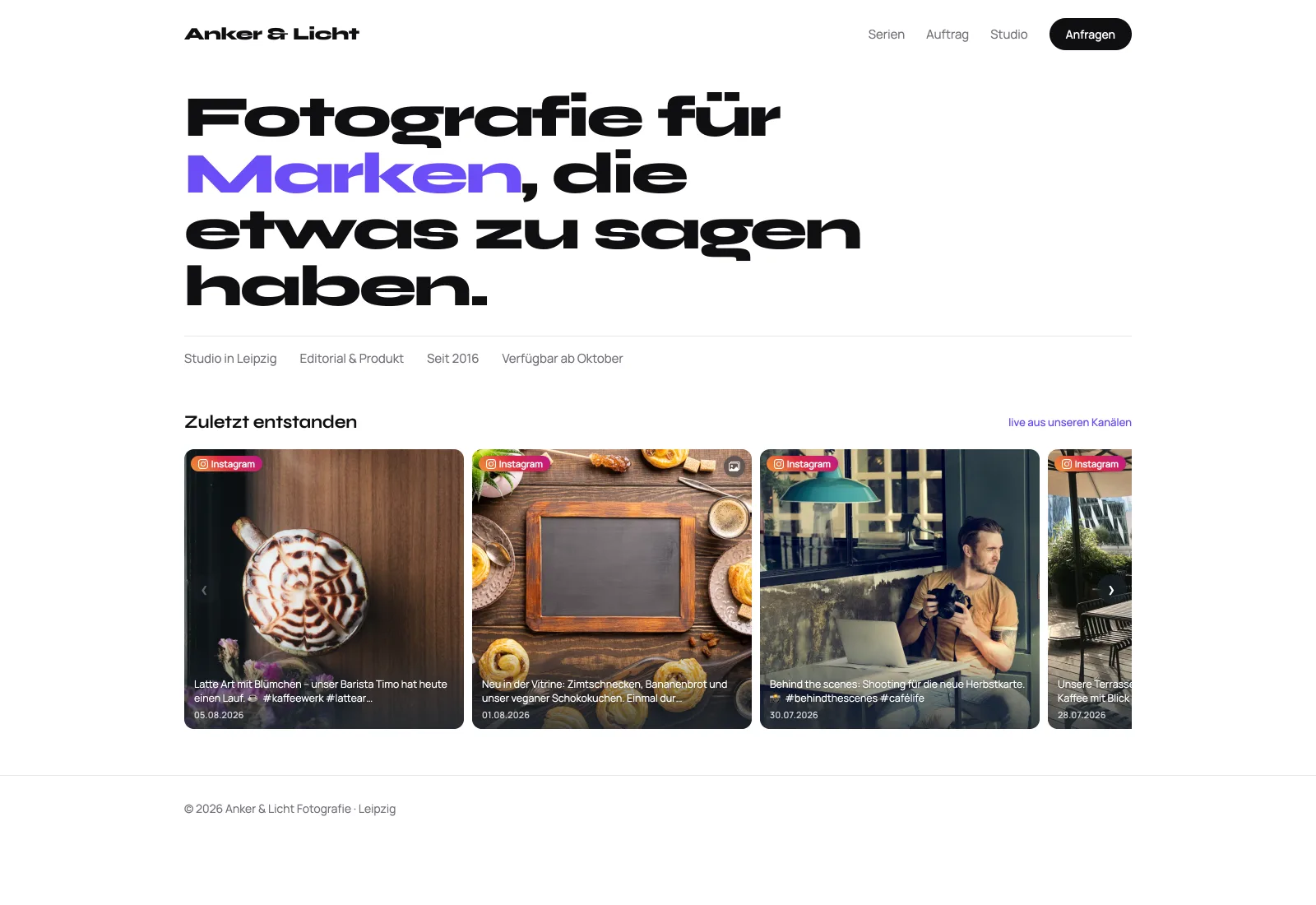
So sieht das auf einer designgetriebenen Seite aus
Ein erfundenes Fotostudio mit echtem Feedivo-Feed: als Karussell unter dem Aufmacher, in der Schrift der Seite.
Dein Feed in Webflow in drei Schritten
Kanäle verbinden
Instagram, Facebook, Threads, Pinterest oder YouTube mit deinem Feedivo-Konto verbinden. Ein paar Klicks je Kanal.
Feed gestalten
Layout, Spalten, Ecken und Akzentfarbe mit Live-Vorschau einstellen, bis der Feed zu deinem Design passt.
Embed-Element setzen
Den Einbettungscode in ein Embed-Element deiner Sektion einfügen und veröffentlichen. Der Feed sitzt genau dort, wo du das Element platziert hast.
Voraussetzungen
- Ein Webflow-Projekt mit einem Site-Plan, der eigenen Code erlaubt.
- Ein Embed-Element an der Stelle, an der der Feed erscheinen soll.
- Ein kostenloses Feedivo-Konto mit mindestens einem verbundenen Kanal.
- Die Domain deines Projekts: In Feedivo gibst du frei, wo der Feed erscheinen darf. Die Staging-Adresse kannst du zusätzlich eintragen.
Häufige Fragen zu Feedivo und Webflow
Brauche ich ein Plugin oder eine App?
Passt sich der Feed an mein Design an?
Funktioniert der Feed auch auf der Staging-Adresse?
Muss ich das Projekt neu veröffentlichen, wenn neue Posts kommen?
Wie oft holt Feedivo neue Posts?
Ist die Einbindung DSGVO-konform?
Feedivo läuft nicht nur mit Webflow. Denselben Feed bettest du auch hier ein:
Dein Social-Media-Feed in Webflow
Konto anlegen, Kanäle verbinden, Embed-Element setzen. Ab dann läuft der Feed von selbst mit.
Kostenlos starten