Facebook-Feed erstellen und auf der Website einbinden

Auf der Facebook-Seite erscheinen Neuigkeiten oft zuerst: geänderte Öffnungszeiten, das nächste Event, ein neues Angebot. Die Website hinkt hinterher, obwohl dort alle landen, die dich über Google suchen. Ein Facebook-Feed auf der Website schließt diese Lücke. Er zeigt deine Posts als News-Bereich und aktualisiert sich selbst.
Dieser Beitrag zeigt dir, welche Wege es gibt, was die Schnittstelle von Facebook hergibt und wie du in wenigen Schritten einen Feed erstellst und einbindest. Warum sich das gerade bei sinkender Reichweite lohnt, erklärt der Beitrag Facebook-Posts auf der eigenen Website zeigen.
Voraussetzung: eine Facebook-Seite#
Ein Feed funktioniert nur mit einer Facebook-Seite, nicht mit einem persönlichen Profil und nicht mit einer Gruppe. Meta gibt über seine Schnittstelle ausschließlich Inhalte von Seiten heraus. Für Unternehmen, Vereine, Praxen und Projekte ist eine Seite ohnehin der richtige Ort.
Außerdem brauchst du auf dieser Seite eine Rolle, mit der du sie verwalten darfst. Wer eine Seite nur mit „Gefällt mir“ markiert hat, kann ihre Posts nicht einbinden.
Hast du noch keine Seite, legst du sie in Facebook über Seiten → Neue Seite erstellen an. Sie ist kostenlos und unabhängig von deinem privaten Profil sichtbar.
Weg 1: Das offizielle Page Plugin#
Meta bietet für Seiten das Page Plugin an. Im Konfigurator auf den Entwicklerseiten von Meta gibst du die Adresse deiner Seite ein, wählst Breite, Höhe und die anzuzeigenden Bereiche, etwa die Chronik. Heraus kommt ein Code-Schnipsel, das du in deine Website kopierst.
Das ist schnell gemacht, hat aber spürbare Nachteile:
- Daten an Meta beim Seitenaufruf: Das Plugin lädt das JavaScript-SDK von Facebook und zeigt die Seite in einem iframe von Facebook. Dabei gehen die Daten deiner Besucher an Meta, und wer bei Facebook angemeldet ist, wird wiedererkannt. In der Regel brauchst du dafür eine Einwilligung im Cookie-Banner.
- Begrenzte Gestaltung: Das Plugin sieht aus wie Facebook. Die Breite ist nach oben begrenzt, Schrift, Farben und Aufbau passt du praktisch nicht an.
- Fremdes Ladeverhalten: Wie schnell der Kasten erscheint, hängt an Metas Servern und Skripten.
Für eine kleine Box am Seitenrand, hinter einer sauberen Einwilligung, kann das reichen. Als News-Bereich auf der Startseite passt es selten.
Weg 2: Ein automatischer Feed#
Der zweite Weg trennt Abruf und Anzeige. Ein Dienst holt die Posts deiner Seite über die offizielle Schnittstelle ab und speichert sie. Deine Website zeigt dann eine Kopie in deinem eigenen Design, ohne Facebook-Skript.
So arbeitet Feedivo. Deine Besucher laden beim Seitenaufruf nichts von Facebook, und der Feed setzt keine Cookies. Je nach Einbindung liefert deine eigene Website die Inhalte aus (WordPress-Plugin) oder Feedivo (Web-Widget, TYPO3-Extension). Wie sich die Wege beim Datenschutz unterscheiden, erklärt der Beitrag Social-Media-Feeds DSGVO-konform einbinden.

Schritt für Schritt: Facebook-Feed mit Feedivo erstellen#
1. Facebook-Seite verbinden#
Öffne in Feedivo Verbindungen und klicke bei Facebook auf Verbinden. Du meldest dich bei Facebook an, und Facebook zeigt dir die Seiten, die du verwalten darfst. Wähle die Seite aus, deren Posts auf der Website erscheinen sollen.

Wählst du mehrere Seiten aus, legt Feedivo für jede eine eigene Verbindung an. Jede davon zählt als ein Social-Media-Konto in deinem Tarif. Ist mit der Seite ein Instagram-Konto verknüpft, übernimmt Feedivo es automatisch mit: eine Anmeldung, zwei Kanäle. Auch dieses Konto zählt in deinem Tarif.
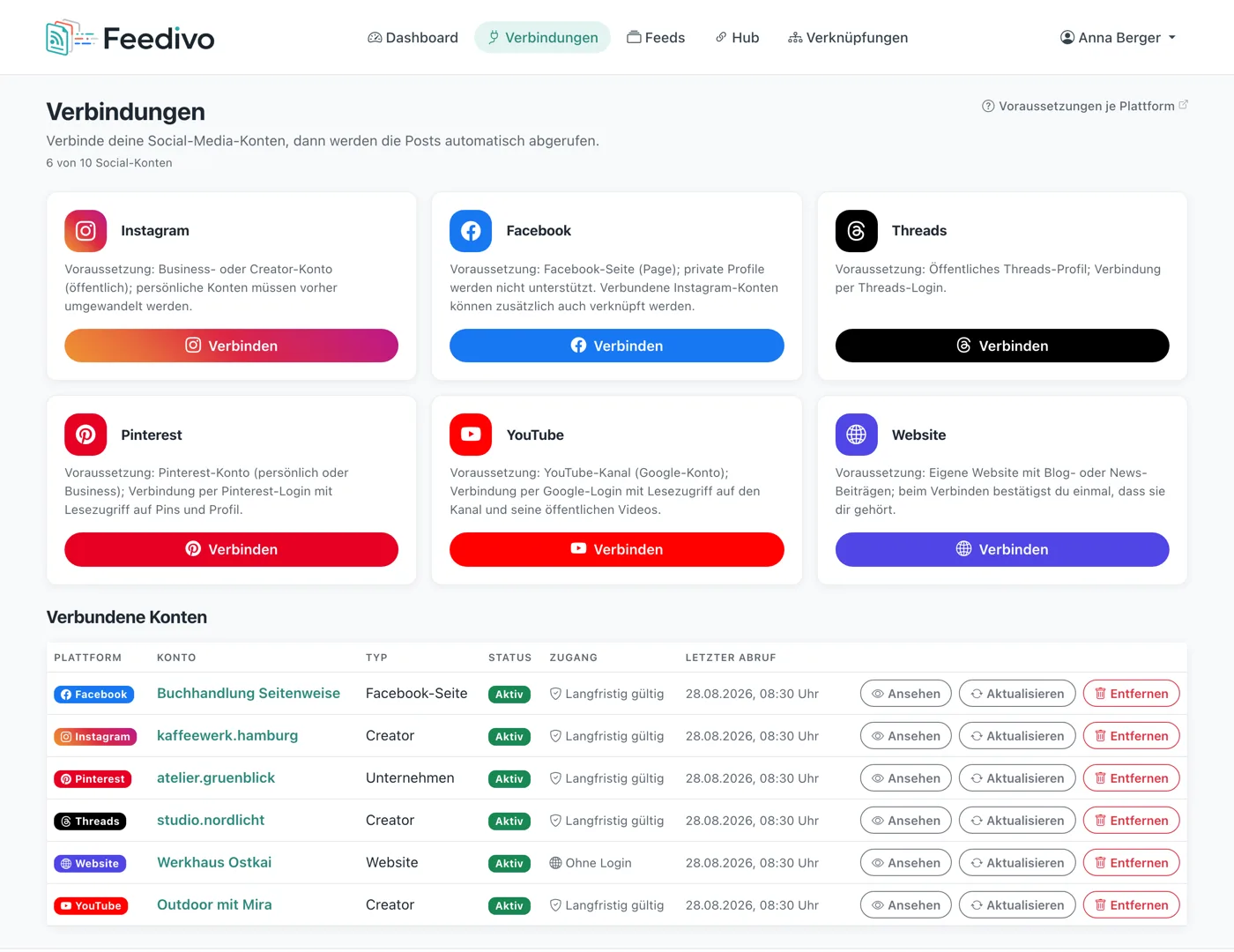
Nach kurzer Zeit stehen die Posts deiner Seite unter der Verbindung. Welche Voraussetzungen die übrigen Plattformen haben, steht in der Hilfe unter Konten verbinden.
2. Den Feed zusammenstellen#
Lege unter Feeds einen neuen Feed an und wähle deine Facebook-Seite als Quelle. Für einen News-Bereich bewährt sich:
- Stil: Karten oder Liste. Facebook-Posts leben vom Text, und beide Layouts zeigen ihn neben dem Bild.
- Anzahl: sechs bis neun Posts auf der Startseite, mehr auf einer eigenen Seite „Aktuelles“ mit „Mehr laden“.
- Filter: zum Beispiel nur Posts ab einem bestimmten Datum, nur Posts mit Bild oder ohne Posts mit einem bestimmten Hashtag.
- Klickverhalten: Lightbox auf deiner Seite oder Link zum Post auf Facebook.
Die Live-Vorschau zeigt das Ergebnis sofort.
3. Einbinden#
Je nach System hast du drei Wege:
- WordPress: das Feedivo-Plugin installieren und den Feed als Block, Elementor-Widget oder Shortcode einfügen.
- TYPO3: die Feedivo-Extension installieren und den Feed als Inhaltselement setzen.
- Jede andere Website: eine Widget-Verknüpfung anlegen, die Domain eintragen und den Einbettungscode kopieren. Wie das geht, zeigt das Tutorial Web-Widget ohne WordPress einbinden.
4. Fertig: Der Feed pflegt sich selbst#
Ab jetzt ruft Feedivo deine Seite automatisch ab. Wie oft, hängt vom Tarif ab: einmal täglich im Free-Tarif bis alle 30 Minuten im Business-Tarif. Neue Posts erscheinen ohne dein Zutun, und Änderungen an Layout oder Filtern wirken beim nächsten Seitenaufruf.
Was der Feed zeigt und was nicht#
Die Schnittstelle von Facebook setzt ein paar Grenzen. Gut zu wissen, bevor du startest:
| Inhalt | Im Feed |
|---|---|
| Text-Posts deiner Seite | ja |
| Posts mit einem Bild | ja |
| Posts mit mehreren Bildern | ja, als Galerie zum Durchblättern |
| Videos | ja, mit Vorschaubild |
| Stories deiner Seite | ab dem Starter-Tarif, solange sie auf Facebook sichtbar sind |
| Reels deiner Seite | nein, die Schnittstelle liefert sie nicht im selben Weg |
| Geteilte Inhalte anderer Seiten | teilweise, manchmal ohne Bild oder gekürzt |
| Posts aus Gruppen oder privaten Profilen | nein |
Eigene Posts mit eigenen Fotos erscheinen also vollständig. Wer viel teilt statt selbst zu posten, sieht im Feed ein durchwachseneres Bild.
Facebook und Instagram in einem Feed#
Viele Unternehmen posten auf Facebook und Instagram, oft sogar denselben Inhalt. In Feedivo kannst du beide Kanäle in einem Feed zusammenführen, zum Beispiel Instagram-Bilder und Facebook-Neuigkeiten in einem gemeinsamen News-Bereich.
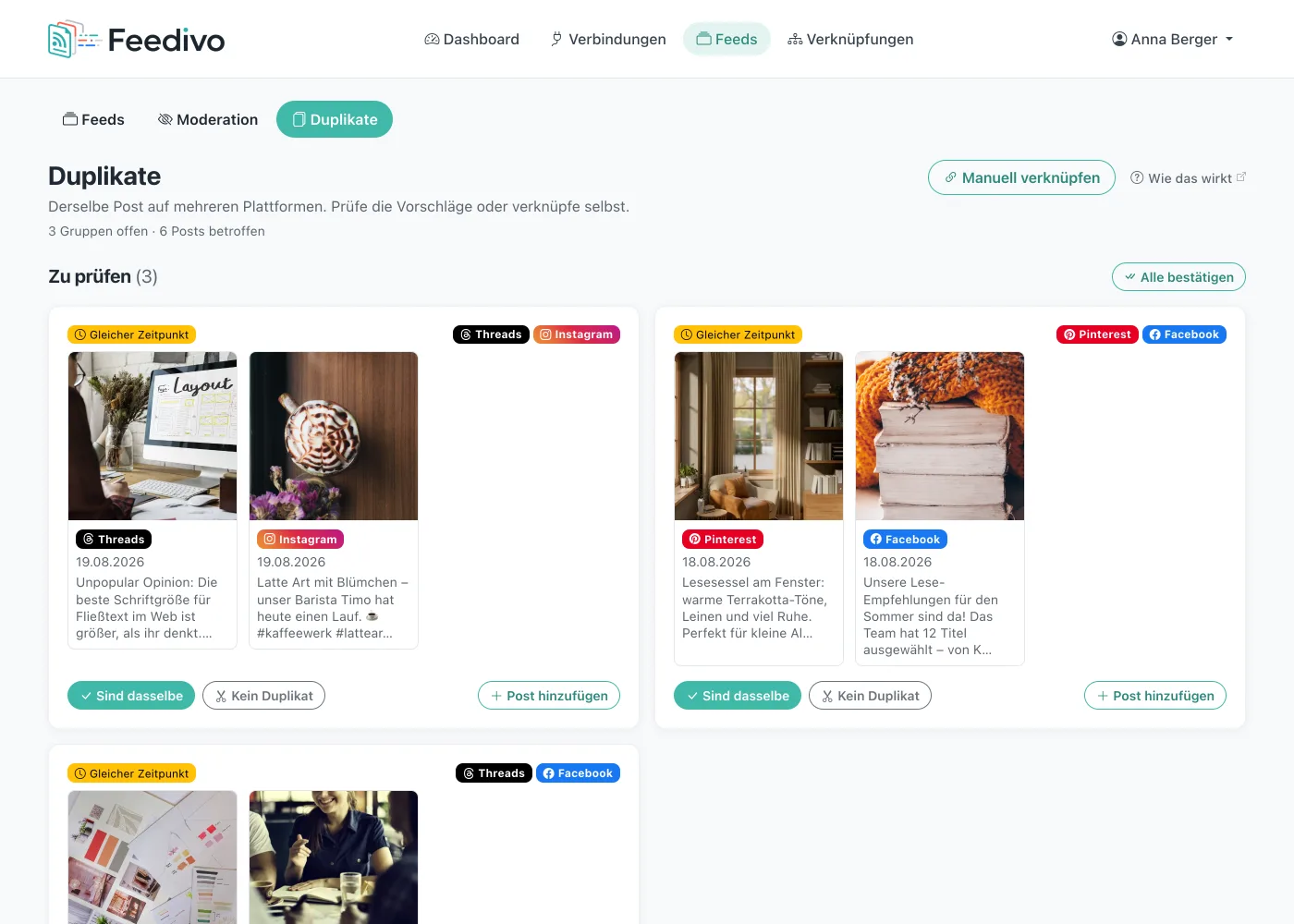
Damit derselbe Post nicht doppelt erscheint, fasst Feedivo ab dem Pro-Tarif Duplikate zusammen. Erkannt werden sie am Bild selbst, auch wenn eine Plattform es neu komprimiert oder leicht zugeschnitten hat; bei reinen Textposts zählen Zeitpunkt und Text. Du schaltest das je Feed ein, prüfst die Vorschläge und legst fest, welche Plattform sichtbar bleibt.
Ein Vorteil der Facebook-Verbindung für Instagram: Verbindest du dein Instagram-Konto über die verknüpfte Facebook-Seite, erscheinen auch gemeinsame Posts, die ein anderes Konto erstellt hat (Collabs). Die Schritte stehen im Tutorial Instagram und Facebook kombinieren. Für Instagram allein findest du alle Einbindungswege im Beitrag Instagram auf der Website einbinden: 5 Methoden im Vergleich.
Tipps für einen guten News-Bereich#
- Oben auf der Startseite oder direkt darunter. Wer aktuelle Infos sucht, soll sie nicht suchen müssen.
- Eine klare Überschrift wie „Aktuelles“ oder „Neuigkeiten aus dem Laden“.
- Kurze Texte im Feed, Details per Klick. Die Karten zeigen den Anfang des Posts, die Lightbox den ganzen Text.
- Regelmäßig posten. Ein Feed, dessen neuester Post ein halbes Jahr alt ist, wirkt schlechter als gar keiner. Stell im Zweifel einen Zeitraum-Filter ein oder wähle wenige Posts.
Häufige Fragen#
Kann ich mein privates Facebook-Profil einbinden?#
Nein. Meta stellt die Schnittstelle nur für Facebook-Seiten bereit. Eine Seite ist kostenlos erstellt und für Unternehmen, Vereine oder Projekte ohnehin der passende Kanal.
Funktioniert das mit Facebook-Gruppen?#
Nein. Inhalte aus Gruppen gibt die Schnittstelle nicht heraus. Es funktionieren ausschließlich die Posts deiner Facebook-Seite.
Brauche ich für den Facebook-Feed ein Cookie-Banner?#
Für das offizielle Page Plugin in der Regel ja, weil es Daten an Meta überträgt. Ein Feedivo-Feed lädt keine Skripte von Facebook und setzt keine Cookies. Ob dein Banner wegen anderer Dienste nötig ist, bleibt davon unberührt.
Werden Kommentare und Likes angezeigt?#
Nein. Der Feed zeigt Bild, Text, Datum und den Namen deiner Seite. Wer kommentieren möchte, gelangt per Klick zum Post auf Facebook.
Kann ich mehrere Facebook-Seiten in einem Feed zeigen?#
Ja. Jede verbundene Seite ist eine eigene Verbindung, und ein Feed kann mehrere Verbindungen zusammenführen. Wie viele Social-Media-Konten dein Tarif umfasst, steht auf der Preisseite.
Was passiert, wenn ich mein Facebook-Passwort ändere?#
Dann kann Facebook den Zugriff zurückziehen. Feedivo zeigt die Verbindung mit dem Hinweis an, dass sie neu verbunden werden muss. Ein Klick auf Verbinden und eine erneute Anmeldung genügen, deine Feeds bleiben erhalten.
Kann Feedivo auf meiner Facebook-Seite posten?#
Nein. Feedivo liest Posts nur und kann auf deiner Seite weder posten noch etwas ändern.
Fazit#
Das Page Plugin ist schnell eingebaut, überträgt aber Daten an Meta und sieht aus wie Facebook. Ein automatischer Facebook-Feed für deine Website zeigt deine Posts in deinem eigenen Design, ohne Facebook-Skript, und pflegt sich selbst.
Mit Feedivo verbindest du deine Seite einmal, stellst den Feed zusammen und bindest ihn per Plugin, Extension oder Widget ein. Du kannst es kostenlos ausprobieren.

Jan Feiler
Gründer von Feedivo
Jan entwickelt Feedivo – die DSGVO-freundliche Lösung, um Social-Media-Feeds in Websites einzubinden. Hier schreibt er über Social-Media-Marketing, WordPress und Datenschutz.