Social-Media-Konten verbinden
Auf dieser Seite
Verbinde deine Social-Media-Konten, damit Feedivo ihre öffentlichen Inhalte regelmäßig abrufen kann. Die Anmeldung erfolgt direkt bei der jeweiligen Plattform. Feedivo erhält dein Passwort dabei zu keinem Zeitpunkt.
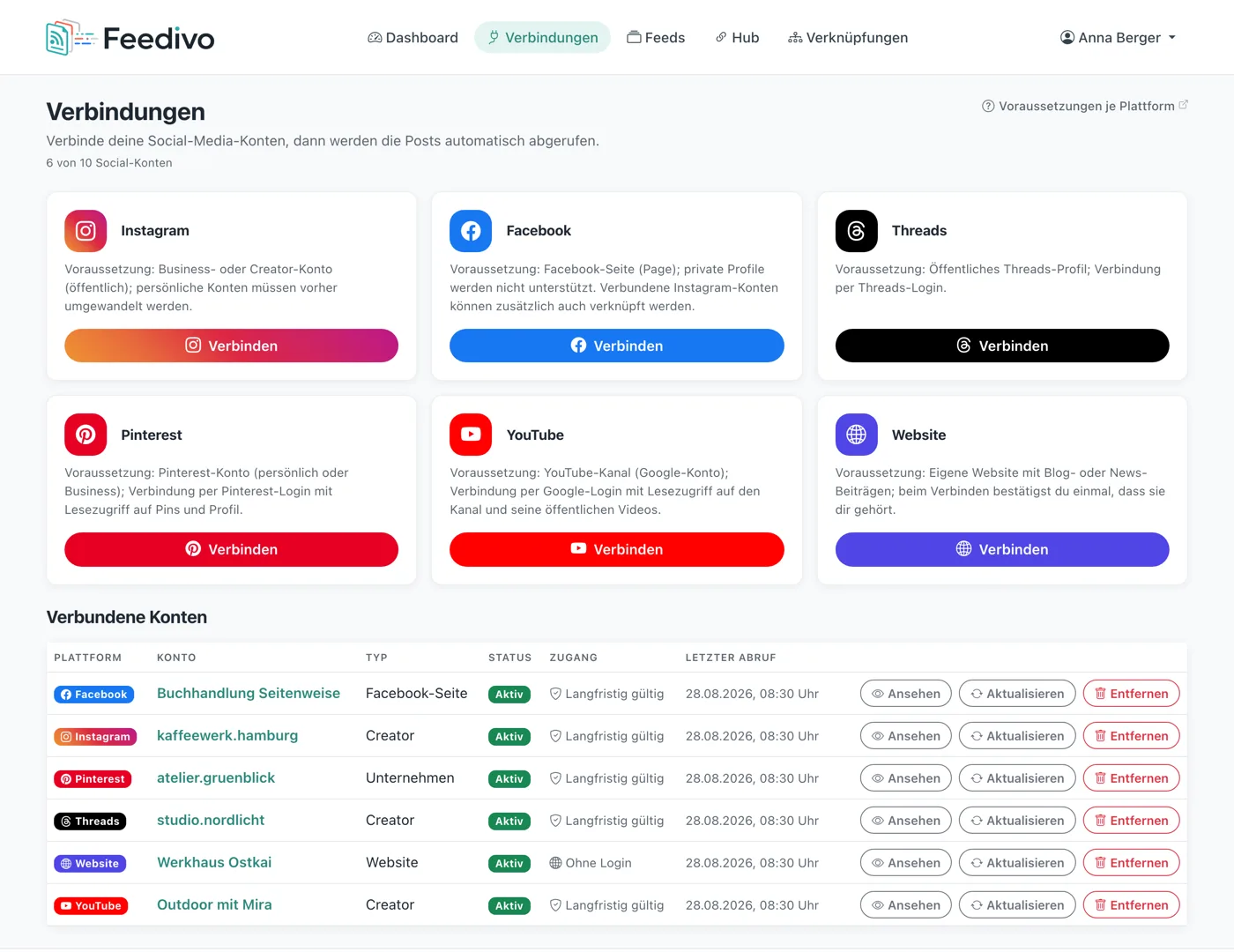
So verbindest du ein Konto#
- Öffne in Feedivo den Bereich Verbindungen.
- Wähle Instagram, Facebook, Threads, Pinterest oder YouTube.
- Melde dich bei der Plattform an und bestätige den angezeigten Zugriff.
- Wähle das gewünschte Profil, die Seite oder den Kanal aus.
- Nach deiner Rückkehr zu Feedivo beginnt der erste Abruf automatisch.
Hinweis
Die eigene Website verbindest du anders: Statt dich anzumelden, trägst du ihre Adresse ein. Feedivo sucht die Beitragsliste selbst, und du bestätigst einmal, dass die Seite dir gehört.
Unterhalb der Plattformkacheln siehst du alle verbundenen Konten. Dort stehen auch ihr aktueller Status, der letzte Abruf und – falls vorhanden – das Ende der Zugriffsfreigabe.
Voraussetzungen im Überblick#
| Plattform | Das brauchst du |
|---|---|
| öffentliches Business- oder Creator-Konto | |
| eine Facebook-Seite, die du verwalten darfst | |
| Threads | öffentliches Threads-Profil |
| Konto mit öffentlichen Pins | |
| YouTube | Kanal mit öffentlichen Videos |
Instagram#
Instagram stellt den benötigten Zugriff nur für Business- und Creator-Konten bereit. Private Profile lassen sich deshalb nicht verbinden. Du kannst den Kontotyp in der Instagram-App kostenlos ändern und später wieder zurückwechseln.
Beim Verbinden meldest du dich direkt bei Instagram an. Feedivo erneuert die Freigabe automatisch, solange das Konto verbunden bleibt und Instagram den Zugriff nicht widerruft.
Feedivo ruft deine Posts, Karussells und Reels ab. Stories sind ab dem Starter-Tarif verfügbar und bleiben sichtbar, solange die Plattform sie über die Schnittstelle bereitstellt.
Wichtig
Gemeinsame Posts erscheinen nur bei dem Konto, das sie erstellt hat. Wirst du zu einem gemeinsamen Post („Collab“) eingeladen, zeigt Instagram ihn zwar in deinem Profil, stellt ihn aber nicht über die Schnittstelle bereit. Feedivo kann ihn deshalb nicht abrufen. Erstellst du den Post selbst und lädst das andere Konto dazu ein, läuft er ganz normal mit.
Facebook#
Facebook unterstützt ausschließlich Seiten, keine persönlichen Profile. Du brauchst für die ausgewählte Seite eine Berechtigung, mit der du sie verwalten darfst.
Im Anmeldedialog zeigt Facebook alle verfügbaren Seiten. Wenn du mehrere Seiten auswählst, legt Feedivo für jede Seite eine eigene Verbindung an. Jede davon zählt als ein Social-Media-Konto in deinem Tarif.
Threads#
Für Threads brauchst du ein öffentliches Profil. Die Verbindung läuft über die Threads-Anmeldung; dein Instagram-Konto wird nicht zusätzlich als Verbindung angelegt.
Feedivo übernimmt eigene Threads-Posts. Reposts werden ausgelassen,
Zitat-Posts erscheinen mit deinem eigenen Text. Ein Themen-Tag zählt bei den
Feed-Filtern wie ein Hashtag, auch wenn im sichtbaren Text kein # steht.
Pinterest#
Feedivo ruft die öffentlichen Pins deines Pinterest-Kontos samt ihrer Pinnwand-Zuordnung ab. Dadurch kannst du später einen Feed aus allen Pins oder nur aus ausgewählten Pinnwänden zusammenstellen.
Geheime Pinnwände und andere nicht öffentliche Inhalte bleiben ausgeschlossen.
YouTube#
YouTube verbindet einen Kanal, nicht nur das zugehörige Google-Konto. Wenn du einen Marken-Kanal betreibst, erscheint er im Google-Anmeldedialog als eigener Eintrag. Wähle dort den Kanalnamen statt deines persönlichen Namens.
Wichtig
Ein Google-Konto ohne YouTube-Kanal kann nicht verbunden werden. Falls die Verbindung direkt nach der Kontoauswahl abbricht, prüfe zuerst, ob du den Eintrag mit dem richtigen Kanalnamen gewählt hast.
Feedivo ruft die öffentlichen Uploads des Kanals ab. Shorts werden gesondert erkannt und lassen sich im Feed einbeziehen, ausblenden oder ausschließlich anzeigen.
Hinweis
Die Videodateien bleiben bei YouTube. Feedivo speichert das Vorschaubild und
lädt den Player über youtube-nocookie.com erst, wenn ein Besucher das Video
anklickt. Vorher stellt der Feed keine Verbindung zu Google her.
Was nach dem Verbinden passiert#
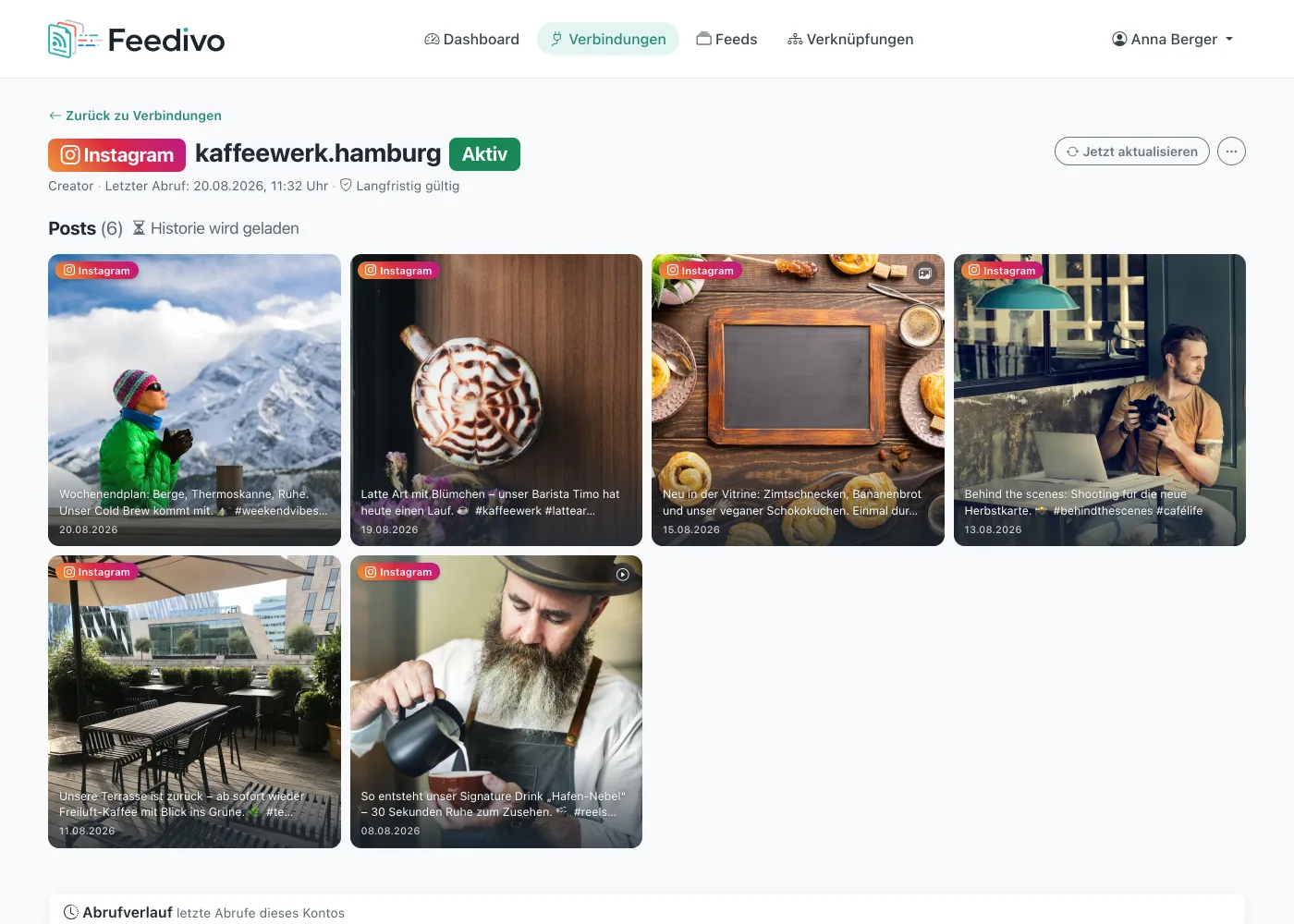
Der erste Abruf startet automatisch und zeigt zunächst die neuesten Inhalte. Je nach Tarif und Kontogröße kann Feedivo anschließend weitere ältere Posts ergänzen. Die genauen Mengen und Abrufintervalle findest du unter Aktualisierung und Abruf.
Du kannst direkt mit dem nächsten Schritt fortfahren und einen Feed erstellen. Weitere Inhalte erscheinen automatisch, sobald der Abruf abgeschlossen ist.
Wenn der Zugriff endet#
Eine Verbindung kann zum Beispiel nach einer Passwortänderung, einer entzogenen Freigabe oder einer gelöschten Seite auslaufen. Feedivo informiert dich per E-Mail und markiert das betroffene Konto unter Verbindungen.
Mit Neu verbinden stellst du den Zugriff wieder her. Deine Feeds, Filter und Darstellung bleiben dabei erhalten.
Achtung
Kann Feedivo eine Verbindung 14 Tage lang nicht aktualisieren, werden die gespeicherten Posts dieses Kontos entfernt. Vorher erhältst du zwei Erinnerungen per E-Mail. Nach dem erneuten Verbinden baut Feedivo den Bestand wieder auf.
Die Frist verhindert, dass veraltete Plattforminhalte dauerhaft ausgeliefert werden, obwohl Feedivo sie nicht mehr mit dem Original abgleichen kann.
Frage nicht beantwortet? Schreib uns — wir ergänzen die Seite.