Mit Feedivo starten
Auf dieser Seite
Mit Feedivo bringst du deine Social-Media-Posts in vier Schritten auf deine Website: Konto verbinden, Feed gestalten, Einbindung wählen und Feed einsetzen. Die Live-Vorschau zeigt dir schon vorher, wie das Ergebnis aussieht.
Der Weg im Überblick#
- Social-Media-Konto verbinden. Wähle Instagram, Facebook, Threads, Pinterest oder YouTube. Feedivo ruft anschließend deine Posts ab.
- Feed gestalten. Bestimme, welche Inhalte erscheinen und wie sie auf deiner Website aussehen.
- Einbindung wählen. Verbinde Feedivo mit WordPress, nutze das Web-Widget oder greife über die API auf deine Feeds zu.
- Feed einsetzen. Füge ihn an der gewünschten Stelle deiner Website ein.
Tipp
Für den Einstieg brauchst du noch keine Website. Im Feed-Baukasten kannst du Filter und Layout mit deinen eigenen Posts ausprobieren.
1. Social-Media-Konto verbinden#
Öffne Verbindungen und wähle die gewünschte Plattform. Die Anmeldung findet direkt bei Instagram, Facebook, Threads, Pinterest oder Google statt. Danach kehrst du zu Feedivo zurück und der erste Abruf beginnt automatisch.
Das brauchst du für die einzelnen Plattformen:
- Instagram: ein Business- oder Creator-Konto
- Facebook: eine Seite, die du verwalten darfst
- Threads: ein öffentliches Profil
- Pinterest: ein Konto mit öffentlichen Pins
- YouTube: einen Kanal mit öffentlichen Videos
Die genauen Voraussetzungen und Hilfe bei der Kontoauswahl findest du unter Social-Media-Konten verbinden.
2. Feed gestalten#
Öffne Feeds und lege einen Feed an. Ein Feed bestimmt zwei Dinge:
- Inhalte: Konten, Plattformen, Medientypen, Hashtags, Zeitraum und Sortierung
- Darstellung: Layout, Spalten, Seitenverhältnis, Abstände und Verhalten beim Anklicken
Die Live-Vorschau reagiert direkt auf deine Änderungen. So kannst du mehrere Varianten testen, bevor der Feed auf deiner Website erscheint.
Tipp
Beginne mit wenigen Einstellungen: Wähle ein Konto und ein Layout. Filter kannst du später ergänzen, ohne den Feed neu einzubinden.
3. Einbindung wählen#
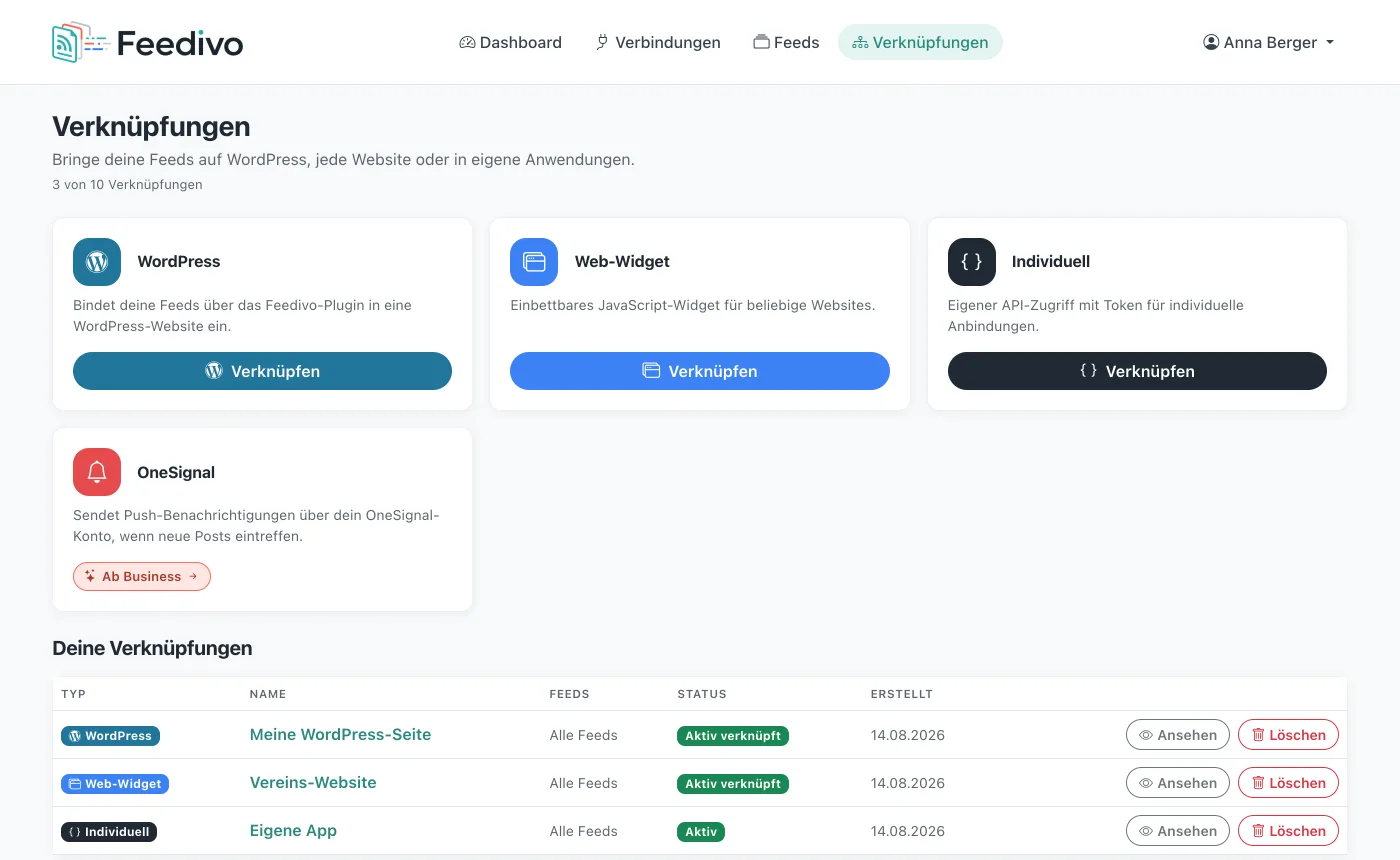
Unter Verknüpfungen legst du fest, wie dein Feed die Website oder Anwendung erreicht:
| Einbindung | Geeignet für | So kommt der Feed auf die Website |
|---|---|---|
| WordPress | WordPress-Websites | mit dem Feedivo-Plugin per Block, Elementor-Widget oder Shortcode |
| Web-Widget | Baukästen, Shopsysteme und andere Websites | mit einem kurzen Einbettungscode |
| API | eigene Websites und Anwendungen | als strukturierte JSON-Daten mit Zugriffstoken |
Beim Anlegen wählst du außerdem, ob die Verknüpfung alle Feeds oder nur bestimmte Feeds verwenden darf.
4. Feed auf der Website einsetzen#
Wie es weitergeht, hängt von deiner Einbindung ab:
- Feedivo-Plugin für WordPress einrichten: Plugin installieren, Verknüpfungs-ID eintragen und Feed auswählen
- Feed mit dem Web-Widget einbinden: Domain freigeben und den bereitgestellten Code in die Website einsetzen
- Mit der Feedivo-API starten: Token erzeugen und Feeds in einer eigenen Anwendung abrufen
Sobald der Feed eingebunden ist, übernimmt Feedivo neue Posts automatisch. Wie schnell sie erscheinen und wie viele Posts je Konto gespeichert werden, hängt vom Tarif ab.
Ohne eigene Website veröffentlichen#
Du hast keine Website, willst deine Posts aber trotzdem zeigen? Mit dem Hub
legst du eine eigene Seite unter feedivo.de/@deinname an: Link-Buttons, deine
Profile und deine neuesten Posts auf einer Seite, die du in dein
Social-Media-Profil setzt. Der Hub ist in jedem Tarif enthalten. Wie er
entsteht, steht unter
Bio-Link-Seite mit dem Hub erstellen.
Sinnvolle nächste Schritte#
- Feed erstellen und filtern erklärt alle Inhaltsfilter.
- Feed-Design und Darstellung anpassen hilft bei Layout, Spalten und Seitenverhältnis.
- Aktualisierung und Abruf erklärt Abrufintervalle und mögliche Verzögerungen.
- Wenn du die Einrichtung nicht selbst übernehmen möchtest, kannst du dem Feedivo-Team einen befristeten Support-Zugang freigeben.
Frage nicht beantwortet? Schreib uns — wir ergänzen die Seite.