Hub-Seite gestalten
Auf dieser Seite
Im Tab Design legst du fest, wie deine Hub-Seite aussieht. Du wählst aus vorbereiteten Optionen, damit die Seite auf jedem Bildschirm gut lesbar bleibt. Jede Kachel zeigt direkt, wie die Auswahl wirkt, und die Live-Vorschau im Tab Blöcke zeigt anschließend das Ergebnis mit deinen echten Inhalten.
Hinweis
Eigenes Design gibt es ab dem Starter-Tarif. Im Free-Tarif nutzt deine Seite das Standard-Design. Gespeicherte Einstellungen bleiben erhalten und greifen nach einem Tarifwechsel wieder.
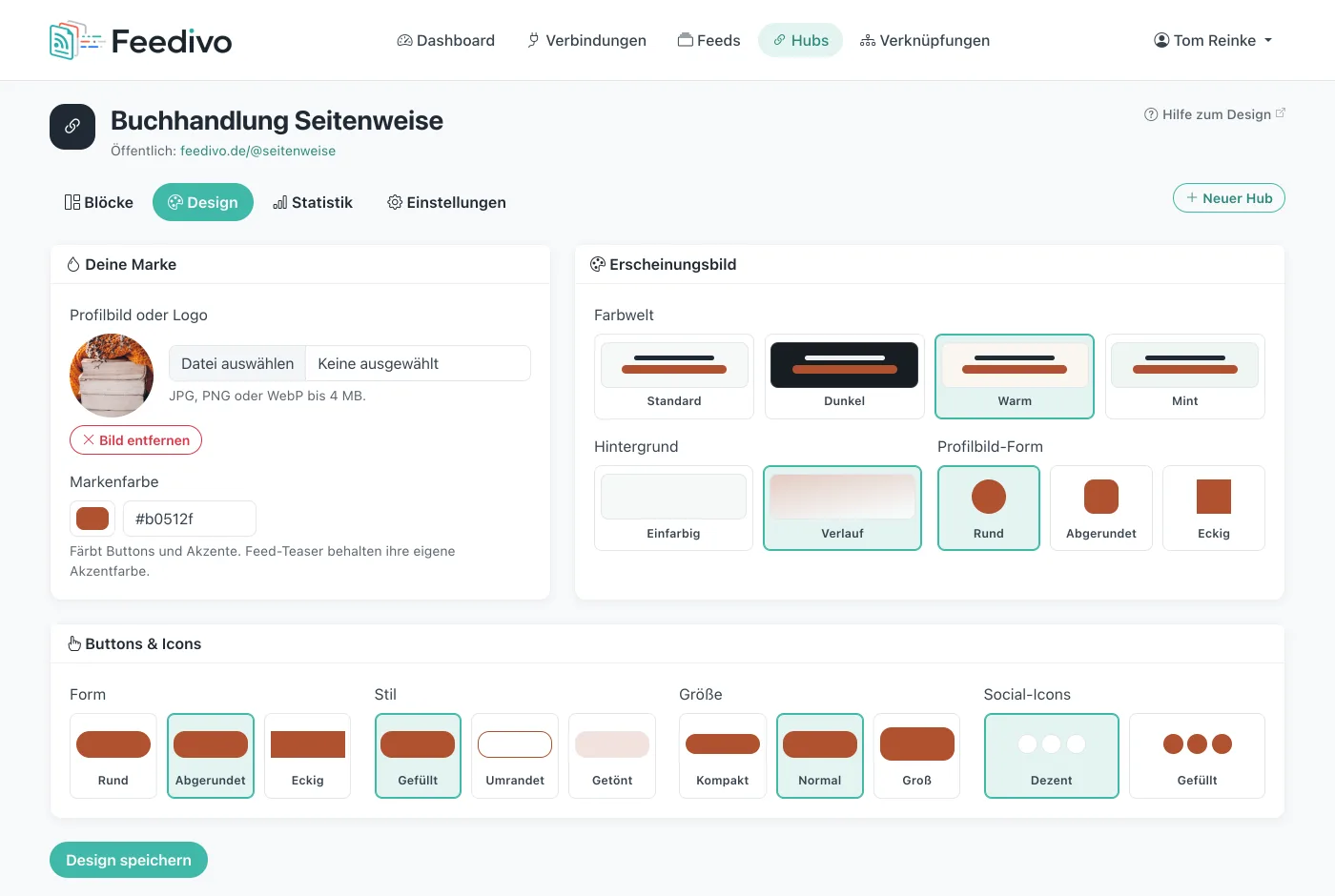
Deine Marke#
Profilbild oder Logo steht oben auf der Seite. JPG, PNG oder WebP bis 4 MB. Am besten funktioniert ein quadratisches Bild: Feedivo schneidet es mittig auf ein Quadrat zu und rundet die Ecken je nach gewählter Form. Ohne Bild zeigt die Seite den Anfangsbuchstaben deines Titels.
Die Profilbild-Form legt fest, ob das Bild rund, abgerundet oder eckig erscheint.
Die Markenfarbe färbt Buttons und Akzente. Du wählst sie mit dem Farbfeld
oder trägst einen Farbwert wie #40b8a9 ein.
Bild und Farbe gehören zu dieser Seite. Hast du mehrere Hubs, kann jeder sein eigenes Bild und seine eigene Farbe haben; eine Kopie startet mit dem Design ihrer Vorlage.
Feed-Teaser behalten ihre eigene Akzentfarbe, wenn du am Feed eine gesetzt hast. Nur wenn dort keine hinterlegt ist, übernimmt der Teaser die Markenfarbe.
Erscheinungsbild#
- Farbwelt: Standard, Dunkel, Warm oder Mint. Sie bestimmt Hintergrund- und Textfarbe der ganzen Seite.
- Seite: über die ganze Fläche oder als Karte. Als Karte steht deine Seite wie ein Blatt auf einem Grund in deiner Markenfarbe.
- Hintergrund: einfarbig, als weicher Verlauf aus deiner Markenfarbe oder als Bild.
Hintergrundbild#
Wählst du beim Hintergrund Bild, erscheint darunter ein Feld für dein Hintergrundbild (JPG, PNG oder WebP bis 4 MB). Deine Seite steht dann immer als Karte auf dem Bild, damit Text und Buttons lesbar bleiben. Am besten eignet sich ein ruhiges Motiv ohne Schrift: das Bild füllt den ganzen Bildschirm und wird dafür an den Rändern beschnitten.
Über Hintergrundbild entfernen löschst du das Bild wieder, die Karte steht danach auf einfarbigem Grund.
Buttons und Icons#
- Form: rund, abgerundet oder eckig. Sie gilt auch für die Ecken von Bildern, Link-Karten, CTA-Bannern und der Karte selbst.
- Stil: gefüllt, umrandet oder getönt.
- Größe: kompakt, normal oder groß. Kompakt lohnt sich, wenn viele Buttons untereinander stehen, groß bei wenigen wichtigen Zielen.
- Social-Icons: dezent, gefüllt in deiner Markenfarbe, in den Markenfarben der Plattformen (farbige Kreise) oder als farbige Symbole auf hellem Grund.
Klicke abschließend auf Design speichern. Die öffentliche Seite übernimmt die Änderung sofort.
Hinweis auf Feedivo#
Im Free-Tarif trägt deine Seite zwei Hinweise auf Feedivo: eine kleine Marke am oberen Rand und ein Banner am Seitenende. Ab dem Starter-Tarif entfallen beide.
Unabhängig vom Tarif bleibt darunter eine dezente Zeile stehen, die Feedivo als Plattform nennt und auf das Impressum von Feedivo sowie auf einen Weg verweist, Inhalte zu melden. Diese Zeile ersetzt deine eigenen Pflichtangaben nicht.
Was du bewusst nicht einstellst#
Schriftarten, Abstände und Breiten sind fest vorgegeben. Das hält die Seite schnell und auf jedem Gerät lesbar. Möchtest du mehr Freiheit beim Layout, binde deinen Feed stattdessen auf deiner eigenen Website ein, entweder mit dem Web-Widget oder mit dem WordPress-Plugin.
Frage nicht beantwortet? Schreib uns — wir ergänzen die Seite.