Bio-Link-Seite mit dem Hub erstellen
Auf dieser Seite
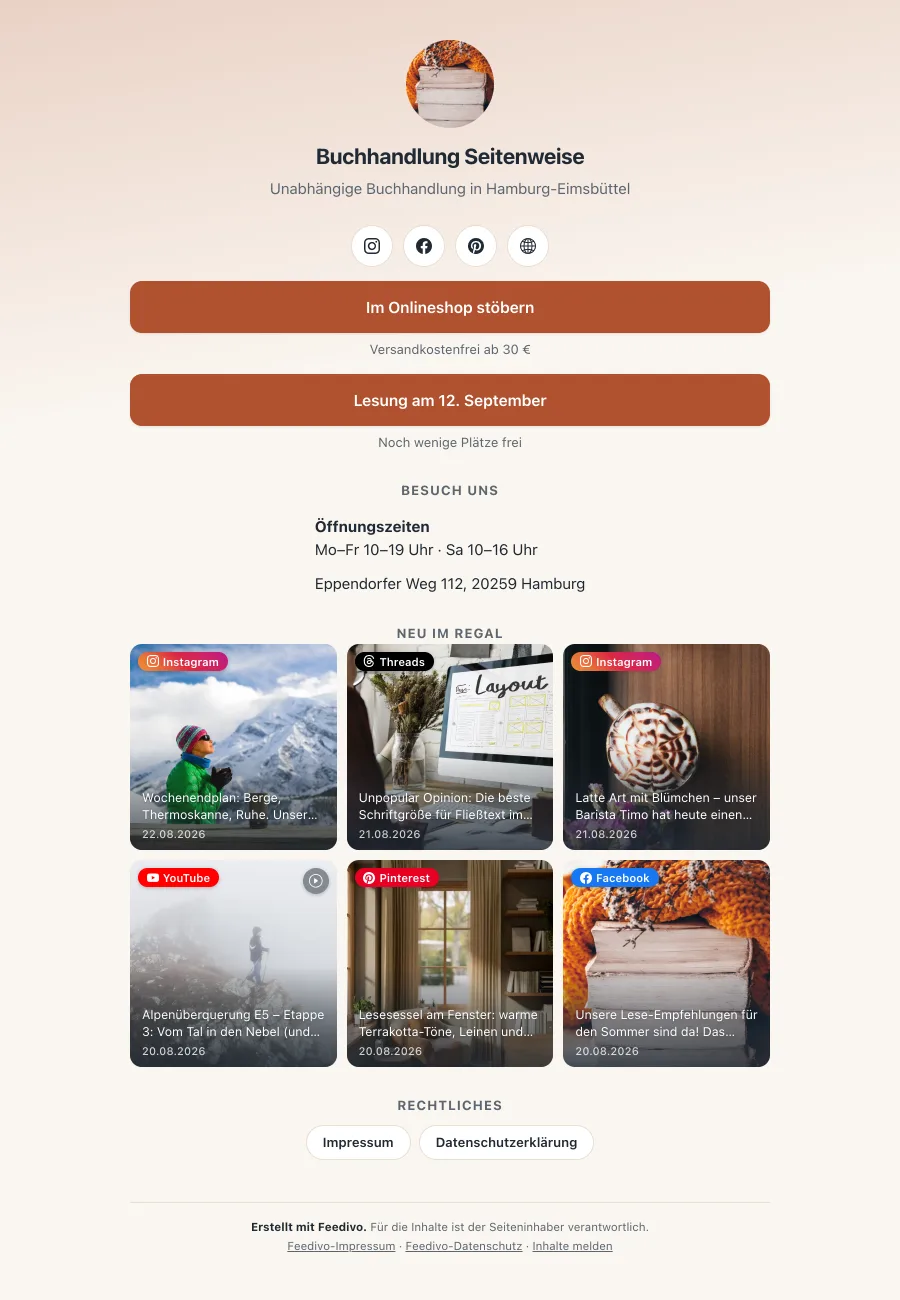
Der Hub ist deine eigene Seite unter feedivo.de/@deinname. Dort bündelst du
alles, wofür in einem Social-Media-Profil nur ein einziger Link Platz hat:
Buttons zu deinem Shop oder deiner Website, deine Profile auf anderen
Plattformen und deine neuesten Posts direkt aus einem Feedivo-Feed.
Du brauchst dafür keine eigene Website und kein Plugin. Der Hub ist in jedem Tarif enthalten.
Hub anlegen#
- Öffne Hub in der Navigation.
- Trage einen Titel ein. Er steht als Überschrift auf deiner Seite.
- Wähle deine Adresse: 3 bis 30 Kleinbuchstaben, Zahlen oder Bindestriche.
- Klicke auf Hub erstellen.
Feedivo legt die Seite mit einer Startvorlage an: deine verbundenen Konten stehen bereits als Social-Icons darauf, dein erster aktiver Feed als Post-Vorschau. Von dort baust du weiter.
Tipp
Während du tippst, zeigt das Adressfeld direkt an, ob die gewünschte Adresse noch frei ist. Wähle sie so, wie dich Kundinnen und Kunden kennen: kurz, merkbar und am besten identisch mit deinem Social-Media-Namen.
Die Seite aus Blöcken zusammensetzen#
Der Inhalt deiner Seite besteht aus Blöcken. Jeder Block ist ein Baustein, den du einzeln hinzufügst, bearbeitest, verschiebst oder löschst.
| Block | Wofür | Höchstzahl je Hub |
|---|---|---|
| Link-Button | Ziel mit Beschriftung und optionalem Zusatztext | 20 |
| Link-Karte | Link mit Vorschaubild, Titel und Untertitel, ab Starter | 20 |
| Überschrift | Gliedert längere Seiten in Abschnitte | 10 |
| Text | Formatierter Fließtext, ab Starter | 10 |
| Bild | Eigene Bilder in wählbarer Breite und Format, auch zwei nebeneinander, ab Starter | 10 |
| CTA-Banner | Werbebanner mit Bild, Text und Button, auch zwei nebeneinander, ab Pro | 10 |
| Standort-Karte | Illustrierte Karte mit Button, der deine Adresse in Google Maps öffnet, ab Starter | 3 |
| Social-Icons | Eine Reihe Profil-Symbole, mehrere Profile je Block | 1 |
| Feed-Teaser | Posts aus einem deiner Feeds | 1 im Free-Tarif, sonst 3 |
| Rechtliches | Impressum, Datenschutz, AGB, Widerruf | 1 |
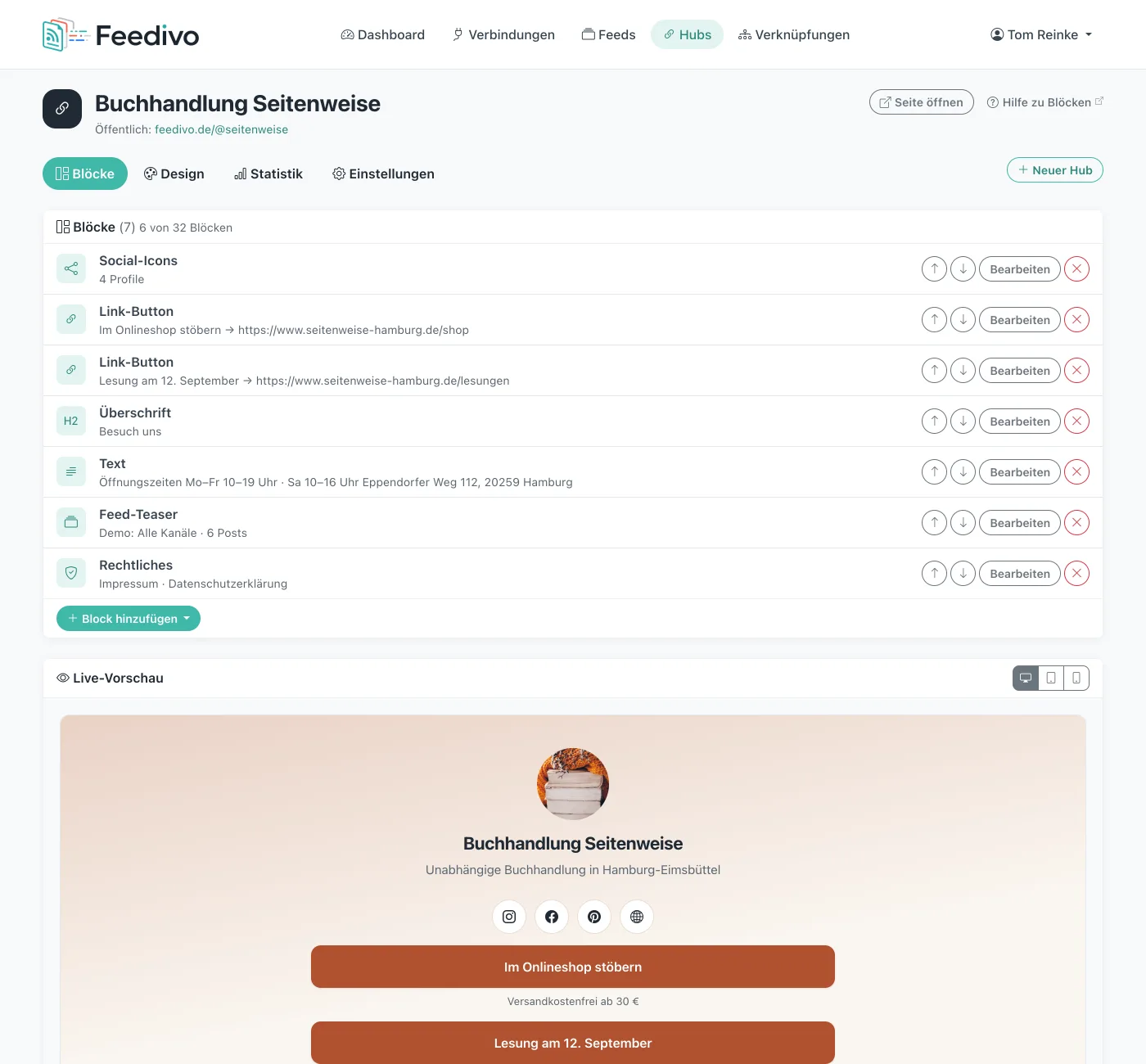
- Hinzufügen: Unten in der Liste über Block hinzufügen den gewünschten Typ wählen, ausfüllen und speichern.
- Bearbeiten: Über Bearbeiten am Block klappt sein Formular auf.
- Sortieren: Mit den Pfeilen nach oben oder unten schieben. Die Reihenfolge in der Liste ist genau die Reihenfolge auf deiner Seite.
- Löschen: Über das Kreuz rechts am Block. Er verschwindet sofort von der öffentlichen Seite.
Jede Änderung ist unmittelbar gespeichert. Ein zusätzliches „Seite veröffentlichen“ gibt es nicht.
Link-Button#
Neben Webadressen (https://…) sind auch mailto:name@example.de für eine
E-Mail und tel:+4940123456 für einen Anruf möglich. Der Zusatztext steht
klein unter dem Button und eignet sich für Hinweise wie „Versandkostenfrei ab
30 €“.
Link-Karte#
Die Link-Karte ist ein Link-Button mit Vorschaubild: links ein kleines Bild, daneben ein Titel und auf Wunsch ein Untertitel. Sie eignet sich für Ziele, die mehr Aufmerksamkeit verdienen, etwa ein neues Produkt, ein Video oder eine Anmeldung. Form und Stil übernimmt sie von deinen Buttons.
Das Bild ist freiwillig und am besten quadratisch. Ohne Bild zeigt die Karte das Symbol der Plattform, auf die der Link führt, zum Beispiel YouTube oder Spotify, sonst einen Globus. Die Link-Karte gibt es ab dem Starter-Tarif.
Feed-Teaser#
Der Teaser zeigt Posts aus einem deiner Feeds. Stil, Spalten, Format und Klickverhalten übernimmt er unverändert vom Feed. Du legst nur fest, wie viele Posts erscheinen (3, 6, 9 oder 12) und ob eine Überschrift darüber steht.
Änderst du später das Design des Feeds, ändert sich der Teaser mit. Einen Knopf zum Nachladen gibt es auf der Hub-Seite nicht, damit sie kurz bleibt.
Hinweis
Ein pausierter oder gelöschter Feed erscheint nicht auf der Seite. Der Block bleibt im Editor stehen und zeigt wieder Posts, sobald der Feed verfügbar ist.
Text#
Der Text-Block bietet einen Editor mit Fettung, Kursiv, Unterstreichung, Aufzählungen und Links. Für Überschriften stehen drei Ebenen zur Verfügung. Die oberste Überschrift der Seite ist immer dein Hub-Titel.
Bild#
Lade ein Bild im Format JPG, PNG oder WebP mit bis zu 4 MB hoch. Du legst die Breite fest (volle Breite, mittel oder klein, jeweils mittig gesetzt) und das Format: im Originalformat bleibt das Bild unbeschnitten, bei Quadrat, Querformat, Breit oder Hochformat schneidet Feedivo es mittig auf das gewählte Verhältnis zu. Beides gilt für den ganzen Block.
Über Zwei Bilder nebeneinander bekommt der Block ein zweites Bild. Auf dem Desktop stehen beide nebeneinander, auf dem Handy untereinander. Wähle dafür am besten dasselbe Format für beide, dann enden sie auf einer Linie.
Je Bild kannst du eine Bildunterschrift und einen Alternativtext hinterlegen; der Alternativtext beschreibt das Bild für Screenreader und Suchmaschinen. Ein Bild führt bewusst zu keinem Ziel – dafür gibt es den Link-Button und das CTA-Banner. Beim Bearbeiten ersetzt eine neu gewählte Datei die bisherige; ohne neue Datei bleibt sie stehen.
CTA-Banner#
Ein Banner besteht aus einem Bild, einem Titel, einem kurzen Text und einem Button. Damit hebst du ein Angebot, eine Aktion oder einen Termin vom Rest der Seite ab. Der Titel ist Pflicht, alles Übrige ist freiwillig.
- Mit Button-Text und Adresse führt der Button zum Ziel.
- Mit Adresse, aber ohne Button-Text ist das ganze Banner der Link.
- Ohne Adresse bleibt das Banner eine Ankündigung ohne Klickziel.
Mit Text auf dem Bild liegen Titel und Text auf dem unteren Bildrand, und das ganze Banner ist der Link. Führt die Adresse zu einer Plattform wie Instagram oder YouTube, steht ihr Symbol in der Ecke. Dafür braucht jedes Banner ein Bild; zwei Banner bleiben so auch auf dem Handy nebeneinander.
Über Zwei Banner nebeneinander bekommt der Block ein zweites Banner. Auf dem Desktop stehen beide nebeneinander, auf dem Handy untereinander. Das Bildformat gilt für beide; die Ecken folgen der Button-Form aus deinem Design. In der Statistik erscheint jedes Banner mit seinem Titel.
Standort-Karte#
Trage deine Adresse ein. Der Block zeigt eine illustrierte Karte in den Farben deiner Seite, darauf einen Button und auf Wunsch die Adresse. Der Button heißt „Standort anzeigen“, du kannst ihn frei beschriften. Ein Klick öffnet die Adresse in Google Maps, auf dem Handy in der Karten-App.
Die Karte selbst ist eine Grafik: deine Seite lädt keinen Kartendienst, setzt kein Cookie und führt kein fremdes Skript aus. Erst der Klick auf den Button führt zu Google.
Rechtliches hinterlegen#
Der Block Rechtliches ergänzt am Seitenende Links zu Impressum, Datenschutzerklärung, AGB und Widerrufsbelehrung. Je Dokument hast du die Wahl:
- Link zur Website: verweist auf das Dokument auf deiner eigenen Seite.
- Eigener Text: Feedivo veröffentlicht den Text unter
feedivo.de/@deinname/impressumund legt ihn im selben Design an.
Wichtig
Deine Hub-Seite ist öffentlich und du bist für ihre Inhalte verantwortlich. Sobald du geschäftlich auftrittst, brauchst du Impressum und Datenschutzerklärung. Der Block zählt deshalb nicht gegen die Zahl der Blöcke in deinem Tarif: Pflichtangaben hängen nie am Abo.
Wie viele Blöcke dein Tarif enthält#
| Tarif | Blöcke je Hub | Hubs |
|---|---|---|
| Free | 4 | 1 |
| Starter | 8 | 1 |
| Pro | 16 | 1 |
| Business | 32 | 5 |
Der Zähler über der Blockliste zeigt jederzeit, wie viele Blöcke belegt sind.
Hinweis
Wechselst du in einen kleineren Tarif, wird nichts gelöscht. Blöcke über der neuen Grenze erscheinen im Editor ausgegraut mit einem Hinweis und bleiben auf der öffentlichen Seite verborgen. Nach einem Upgrade sind sie unverändert wieder da.
Vorschau prüfen#
Unter der Blockliste steht die Live-Vorschau. Sie zeigt deine echte öffentliche Seite, nicht eine Nachbildung. Über die Symbole rechts oben wechselst du zwischen Desktop-, Tablet- und Handyansicht. Die meisten Besucher kommen aus einem Social-Media-Profil und damit vom Handy: prüfe diese Ansicht zuerst.
Wie deine Seite aussieht, legst du unter Hub-Seite gestalten fest. Adresse teilen, QR-Code herunterladen und Aufrufe auswerten steht unter Hub teilen und auswerten.
Frage nicht beantwortet? Schreib uns — wir ergänzen die Seite.