Push-Benachrichtigungen mit OneSignal
Auf dieser Seite
Mit einer OneSignal-Verknüpfung informierst du die Nutzer deiner App oder die Web-Push-Abonnenten deiner Website automatisch über neue Inhalte. Sobald ein neuer Post in einem ausgewählten Feed ankommt, stößt Feedivo die passende Benachrichtigung an.
Der Versand läuft über dein eigenes OneSignal-Konto. Feedivo übergibt Titel, Text, Vorschaubild und Link; OneSignal übernimmt die Zustellung an die abonnierten Geräte. Welche Leistungen oder Kosten dort gelten, richtet sich nach deinem Vertrag mit OneSignal.
Hinweis
OneSignal-Verknüpfungen gibt es im Business-Tarif. Neue Posts werden dort alle 30 Minuten abgerufen — die Benachrichtigung kommt mit dem nächsten Abruf, nicht in derselben Sekunde, in der du postest.
Das brauchst du#
- Ein Konto bei OneSignal mit einer eingerichteten App (Mobile Push oder Web Push).
- Die App-ID und der REST API Key aus OneSignal: beide stehen dort unter Settings → Keys & IDs.
OneSignal einrichten#
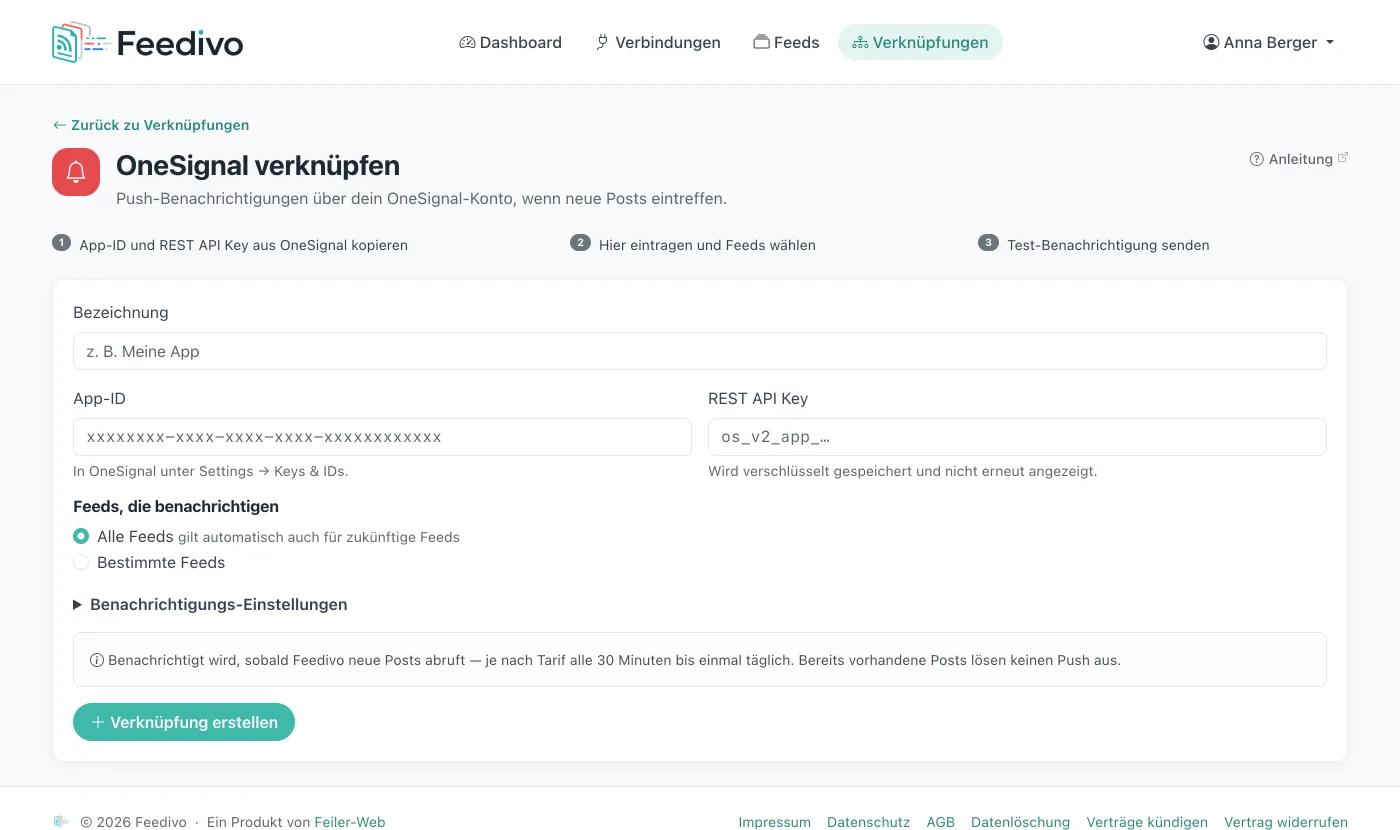
- Öffne in Feedivo Verknüpfungen und wähle OneSignal.
- Trage App-ID und REST API Key ein. Behandle den Schlüssel vertraulich; er wird nach dem Speichern nicht erneut angezeigt.
- Wähle die Feeds, deren neue Posts benachrichtigen sollen.
- Sende auf der Detailseite eine Test-Benachrichtigung. Damit prüfst du Zugangsdaten und Zustellung, bevor der erste echte Post eintrifft.
Welche Posts eine Benachrichtigung auslösen#
- Nur Posts, die nach dem Einrichten der Verknüpfung veröffentlicht werden. Bereits vorhandene Posts und der Bestand eines frisch verbundenen Social-Kontos lösen keine Benachrichtigung aus.
- Derselbe Inhalt auf mehreren Plattformen (etwa Instagram und Facebook) ergibt eine Benachrichtigung, nicht zwei.
- Stories werden nicht gemeldet.
- Treffen viele neue Posts auf einmal ein, fasst Feedivo sie zu einer Sammel-Benachrichtigung zusammen („5 neue Posts“), statt eine Serie zu senden.
- Es zählt, was der Feed tatsächlich ausliefert: Posts, die deine Feed-Filter aussortieren oder die du ausgeblendet hast, benachrichtigen nicht.
Inhalt, Ziel und Empfänger festlegen#
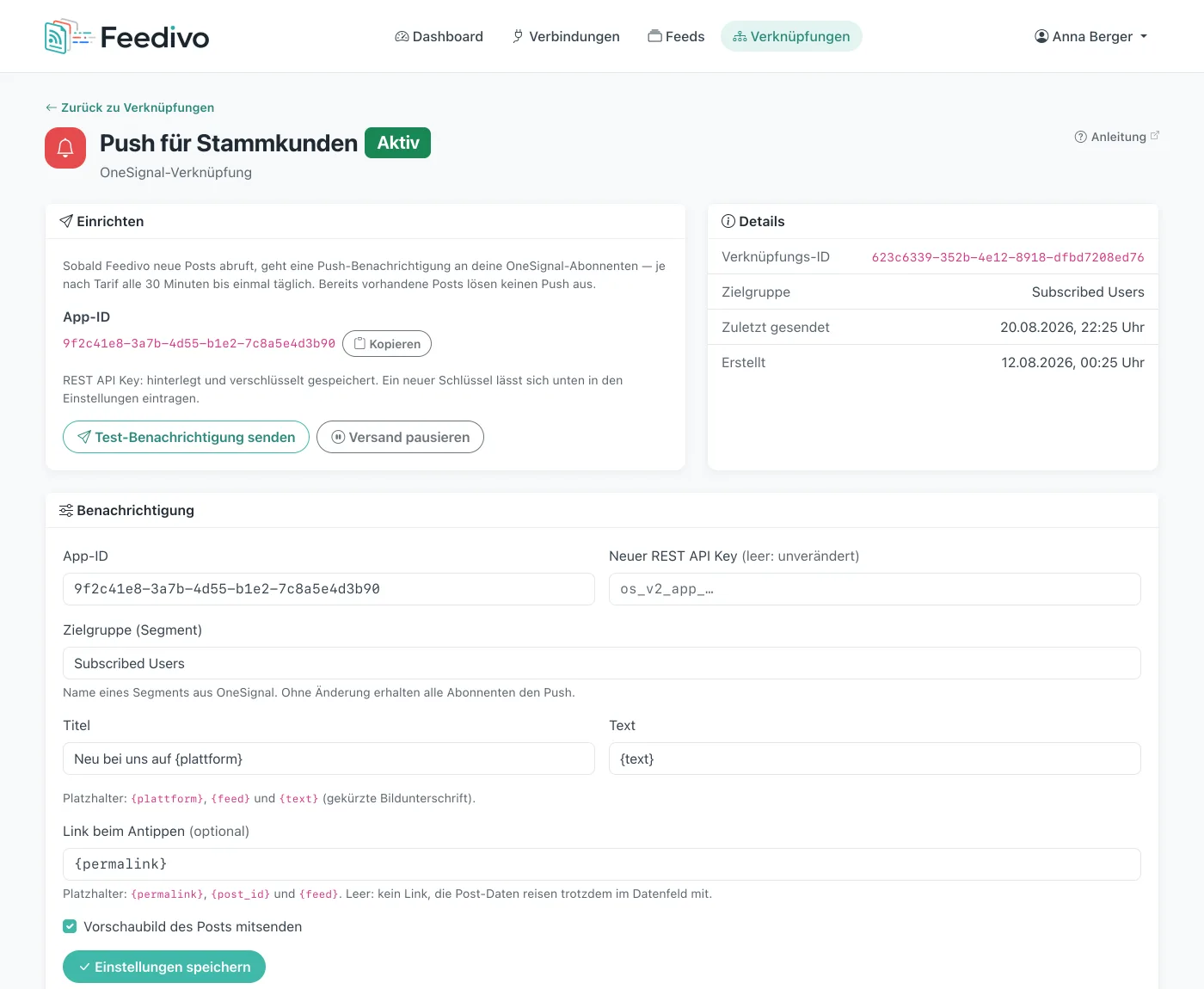
In den Einstellungen der Verknüpfung lassen sich Titel und Text mit
Platzhaltern gestalten: {plattform} (z. B. „Instagram“), {feed} (Name des
Feeds) und {text} (gekürzte Bildunterschrift).
Das Ziel beim Antippen ist frei wählbar: {permalink} öffnet den
Original-Post auf der Plattform, ein eigenes Muster wie
meineapp://post/{post_id} öffnet den Post direkt in deiner App. Auch ohne
Link reisen Feed- und Post-Kennung im Datenfeld der Benachrichtigung mit, sodass
eine App selbst darauf reagieren kann.
Über die Zielgruppe kannst du den Versand auf ein Segment aus OneSignal begrenzen; ohne Änderung erhalten alle Abonnenten den Push.
Wenn keine Benachrichtigung ankommt#
- Sende zuerst eine Test-Benachrichtigung. Wird sie abgelehnt, prüfe App-ID und REST API Key unter Settings → Keys & IDs.
- Prüfe in OneSignal, ob deine App Abonnenten hat: ohne abonnierte Geräte gibt es niemanden, der die Benachrichtigung empfangen könnte.
- Prüfe, ob der neue Post nach dem Einrichten veröffentlicht wurde, vom Feed erfasst wird und nicht durch Filter oder Moderation ausgeschlossen ist.
- Benachrichtigungen kommen mit dem nächsten Abruf deiner Social-Konten. Im Business-Tarif kann das je nach Veröffentlichungszeitpunkt bis zu 30 Minuten dauern.
Hinweis
Mit dem Versand übermittelt Feedivo Post-Inhalte (Text, Bild-Adresse, Link) an dein OneSignal-Konto. Für den Umgang mit den Daten deiner Abonnenten in OneSignal bist du selbst verantwortlich — wie bei jedem Dienst, den du dort anbindest.
Frage nicht beantwortet? Schreib uns — wir ergänzen die Seite.