Feed erstellen und filtern
Auf dieser Seite
Ein Feed stellt genau die Inhalte zusammen, die du auf einer Website oder in einer App zeigen möchtest. Du kannst zum Beispiel einen kompakten Instagram-Feed für die Startseite, eine Kampagnen-Galerie nach Hashtag und einen eigenen Video-Feed anlegen.
In vier Schritten zum fertigen Feed#
- Öffne Feeds → Feed erstellen und vergib einen eindeutigen Namen.
- Wähle die Social-Media-Konten aus, die Inhalte liefern sollen.
- Grenze die Auswahl mit Filtern ein.
- Prüfe Ergebnis und Darstellung in der Live-Vorschau und speichere den Feed.
Konten auswählen#
Zuerst legst du fest, aus welchen Konten der Feed seine Posts bezieht:
- Alle Konten: der Feed nimmt automatisch jedes Konto mit, das du künftig verbindest.
- Bestimmte Konten: du bestimmst genau, welche.
Hinweis
Bei Bestimmte Konten bleibt die Auswahl leer, wenn das letzte gewählte Konto verschwindet. Der Feed liefert dann nichts, statt stillschweigend auf „alle“ umzuschalten; sonst zeigte eine gelöschte Verbindung plötzlich Posts, die dort nie stehen sollten.
Inhalte gezielt filtern#
| Filter | Wirkung |
|---|---|
| Plattformen | Grenzt auf einzelne Netzwerke ein; nützlich bei einem Feed über alle Konten |
| Medientypen | Bild, Video, Karussell, Text oder Story. Ohne Auswahl kommt alles |
| Hashtags | Nur Posts mit mindestens einem dieser Tags |
| Ausgeschlossene Hashtags | Posts mit einem dieser Tags fliegen raus; schlägt die Einschluss-Liste |
| Sammlungen | Pinterest-Pinnwände |
| Shorts | Einschließen, ausschließen oder ausschließlich zeigen; betrifft nur YouTube |
| Reels | Dasselbe für Instagram |
| Zeitraum | Von-/Bis-Datum der Veröffentlichung |
| Sortierung | Neueste oder älteste zuerst |
| Posts insgesamt | Obergrenze für den ganzen Feed, gezählt in der gewählten Sortierung. Leer heißt unbegrenzt |
| Duplikate | Plattformübergreifend gleiche Posts zusammenfassen (ab Pro) |
Tipp
Hashtags schreibst du ohne # und durch Leerzeichen getrennt. Groß- und
Kleinschreibung spielt keine Rolle.
Gesamtmenge und erste Ansicht unterscheiden#
Die beiden Einstellungen steuern unterschiedliche Ebenen:
- Posts insgesamt (bei Zeitraum & Sortierung) begrenzt den ganzen Feed. Was jenseits der Grenze liegt, gibt es für diesen Feed nicht: nicht in der Vorschau, nicht im Widget, nicht über die API, nicht in WordPress.
- Zuerst anzeigen (bei Darstellung) ist nur die Seitengröße: wie viele Posts sofort erscheinen, bevor „Mehr laden“ nachlädt.
Hinweis
Eine Ebene davor gilt die Begrenzung des Tarifs: In Free und Starter spiegelt Feedivo je verbundenem Konto nur eine begrenzte Zahl an Posts. Was dort nicht ankommt, kann auch ein Feed nicht zeigen – siehe Aktualisierung und Abruf.
Achtung
Setzt du Posts insgesamt nachträglich herunter, verschwinden die überzähligen Posts auch aus WordPress, dort allerdings erst beim nächsten vollständigen Abgleich, nicht sofort.
Stories sind ein eigener Typ#
Hinweis
Stories von Instagram und Facebook gibt es ab dem Starter-Tarif. Im Free-Tarif ruft Feedivo sie gar nicht erst ab; der Medientyp steht dort zwar in der Liste, bleibt aber ohne Wirkung.
Story steht als fünfter Medientyp in der Liste und zählt weder als Bild
noch als Video. Praktisch heißt das:
- Kein Filter gesetzt → Stories sind dabei.
- Nur
BildundVideogewählt → Stories bleiben draußen. - Nur
Storygewählt → ein reiner Story-Feed.
Achtung
Stories sind vorübergehende Inhalte und verschwinden nach ihrem Ablauf auch aus Feedivo. Ein reiner Story-Feed kann deshalb zeitweise leer sein.
Die Vorschau#
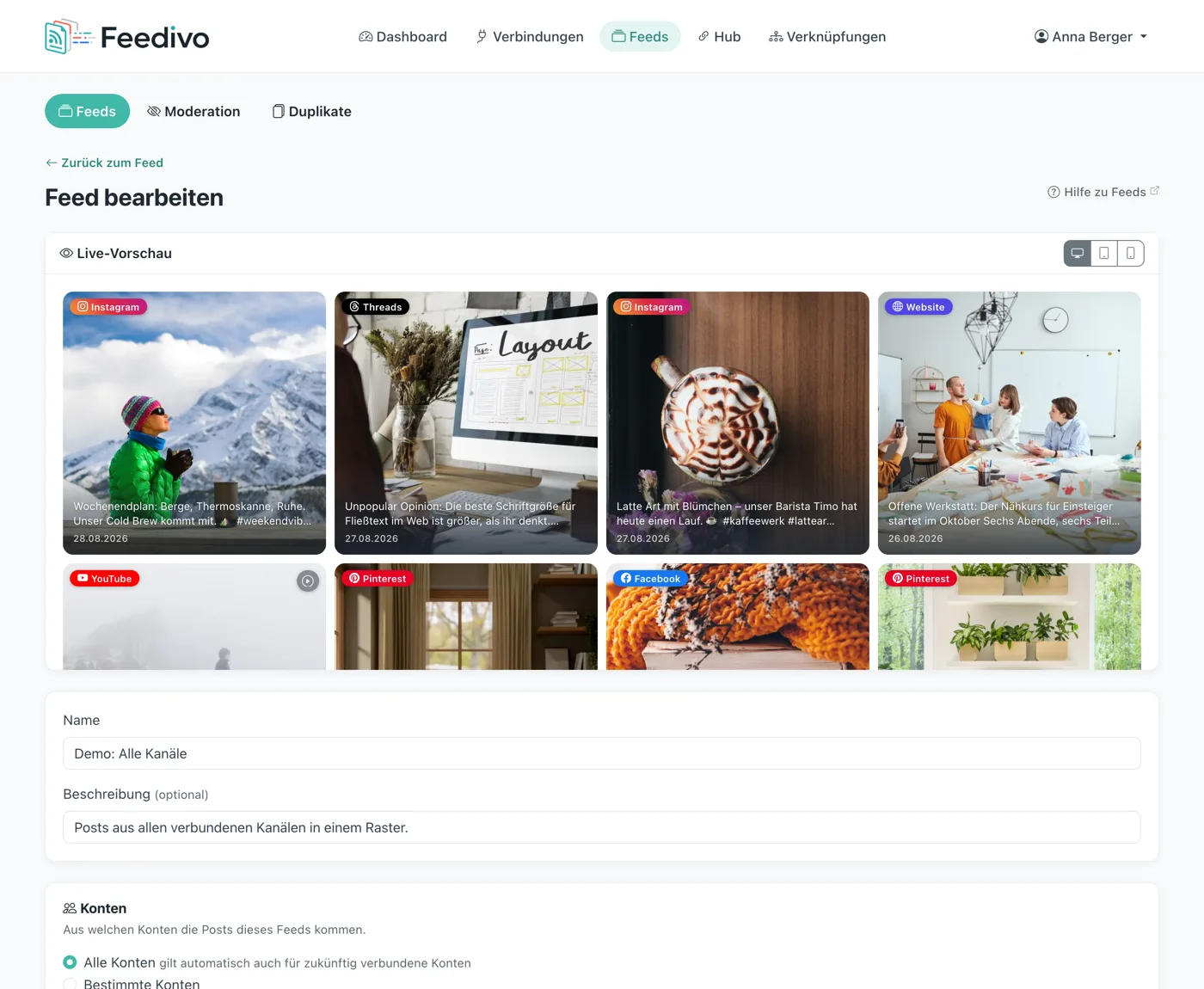
Die Live-Vorschau arbeitet mit deinen echten Posts. Filter und Darstellung verhalten sich dort genauso wie später in der Einbindung. Fehlt ein erwarteter Post, prüfst du deshalb zuerst diese Vorschau und anschließend die einzelnen Filter.
Mit dem Umschalter darüber prüfst du die Darstellung in Handy-, Tablet- und Desktopbreite.
Hinweis
Der Umschalter bietet nur Breiten an, die die Vorschaufläche wirklich darstellen kann. Auf einem schmalen Bildschirm fehlen deshalb die größeren Stufen; sie würden dasselbe Bild zeigen wie die kleinste.
Anzahl der Feeds#
Je nach Tarif kannst du 1 Feed in Free, 3 in Starter, 10 in Pro oder 25 in Business anlegen. Nach einer Herabstufung bleiben überzählige Feeds erhalten, werden aber pausiert. Unter Mein Abo entscheidest du selbst, welche Feeds weiterlaufen.
Frage nicht beantwortet? Schreib uns — wir ergänzen die Seite.