Feedivo-Plugin für WordPress einrichten
Auf dieser Seite
Das Feedivo-Plugin hält deine Feeds in WordPress aktuell und stellt sie ohne zusätzliches JavaScript auf deiner Website dar. Kurzfristige Verbindungsprobleme verändern bereits übernommene Inhalte nicht sofort.
Einrichten#
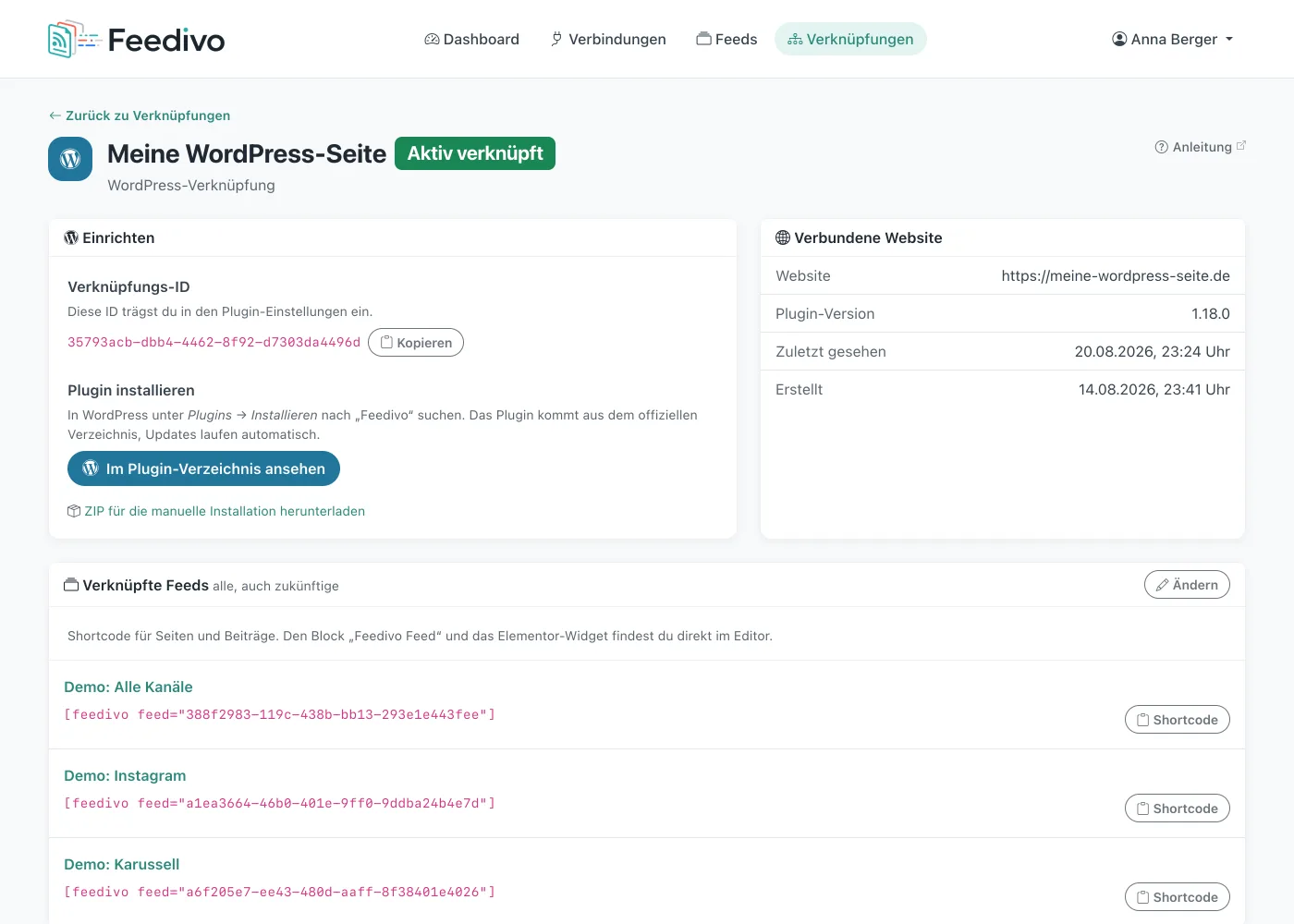
- Plugin installieren: In WordPress unter Plugins → Installieren nach „Feedivo“ suchen und aktivieren; das Plugin kommt aus dem offiziellen Plugin-Verzeichnis, Updates laufen automatisch. Wer manuell installieren möchte, findet unter Verknüpfungen → WordPress alternativ ein ZIP zum Hochladen.
- Verknüpfung anlegen: In Feedivo eine Bezeichnung und den gewünschten Feed-Zugriff wählen. Du bekommst eine Verknüpfungs-ID.
- ID eintragen: In WordPress Einstellungen → Feedivo öffnen, die Verknüpfungs-ID eintragen und Verbinden wählen.
- Erste Aktualisierung starten: Sie läuft automatisch binnen fünf Minuten. Mit Jetzt aktualisieren kannst du sie sofort anstoßen.
Vorsicht
Behandle die Verknüpfungs-ID vertraulich und veröffentliche sie nicht in Seitenquelltext, Screenshots oder Supportbeiträgen.
Welche Inhalte WordPress übernimmt#
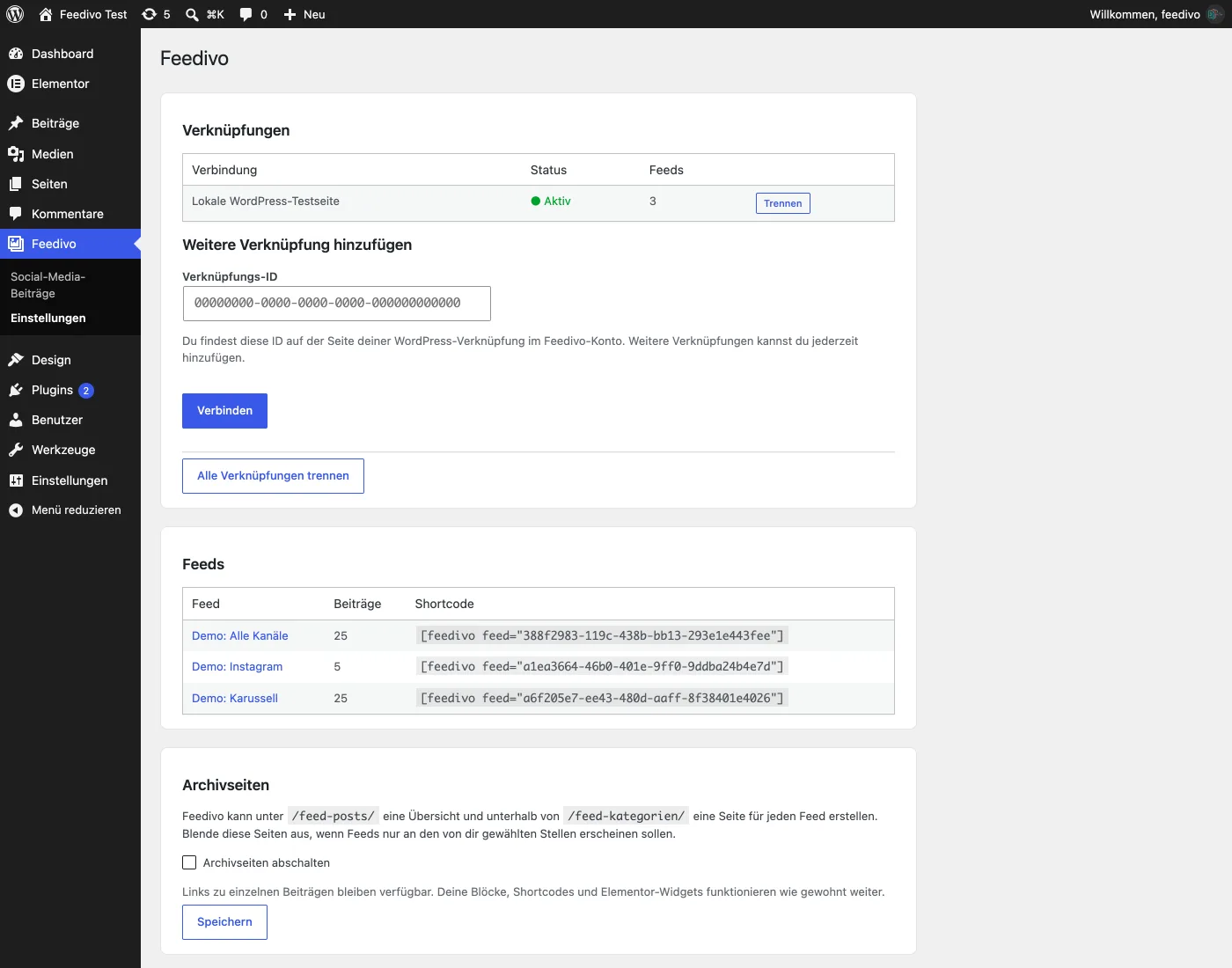
- Feed-Beiträge, ohne deine normalen WordPress-Beiträge zu verändern.
- Bilder und Video-Vorschaubilder in der Mediathek.
- Bei YouTube das Vorschaubild; das Video selbst läuft im eingebetteten Player.
Hinweis
Stories legt das Plugin als privat an: sie erscheinen im Feed-Raster, bekommen aber keine öffentliche Beitragsseite, stehen in keinem Archiv, in keiner Suche und in keiner Sitemap. Nach Ablauf verschwinden sie wieder.
Feed auf einer Seite einbinden#

Es gibt drei gleichwertige Wege. Alle drei zeigen denselben Feed, und das Aussehen kommt in jedem Fall aus Feedivo.
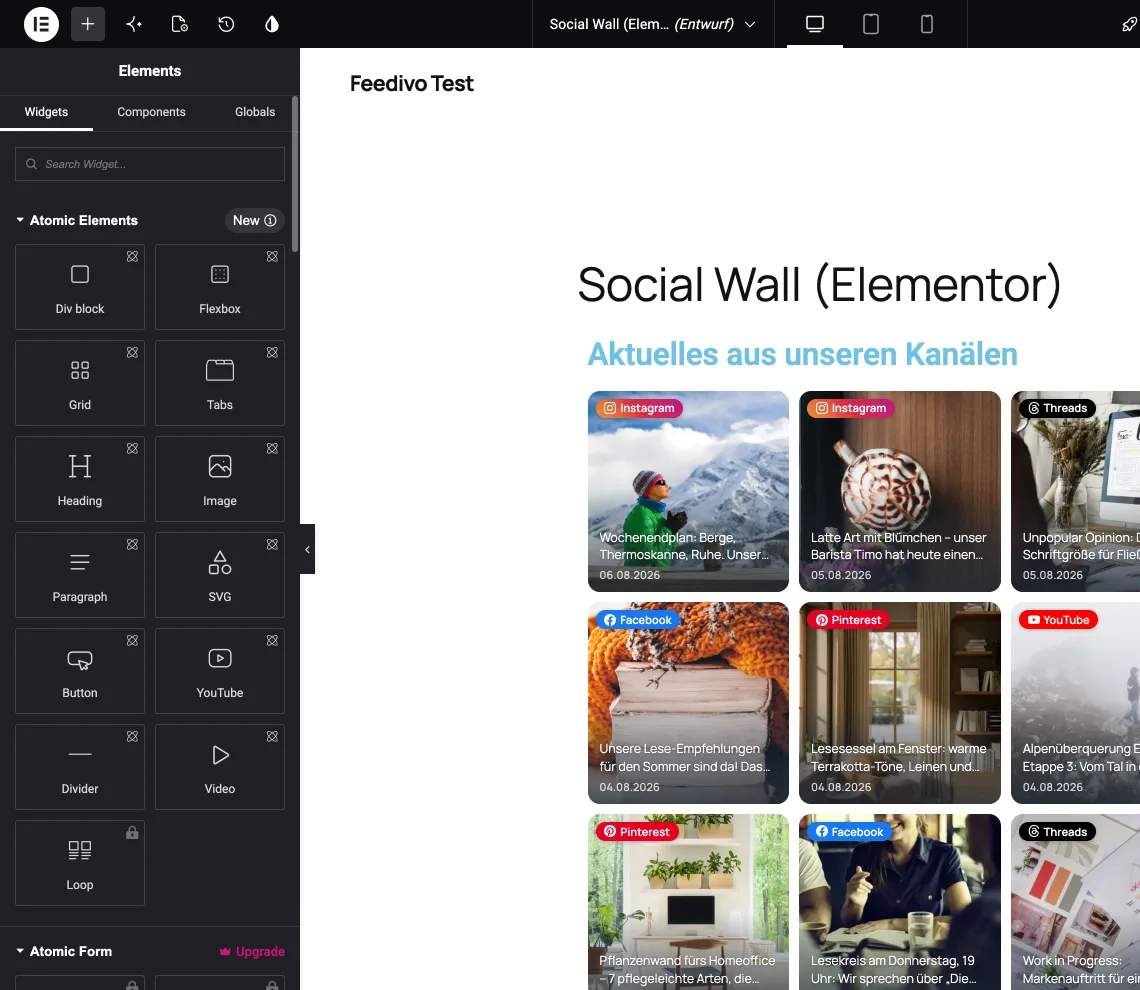
Im Block-Editor fügst du den Block Feedivo Feed ein und wählst in den Block-Einstellungen deinen Feed aus. Der Block zeigt ihn sofort auf der Arbeitsfläche, so wie ihn später auch deine Besucher sehen.
Hinweis
Die Arbeitsfläche des Editors ist schmaler als deine spätere Seite. Deshalb kann die Vorschau weniger Spalten zeigen als der fertige Feed. Das ist kein Fehler: Das Raster richtet sich nach dem Platz, der zur Verfügung steht.
Mit Elementor ziehst du das gleichnamige Widget auf die Seite und wählst ebenfalls nur den Feed aus.
Für klassische Themes und alle anderen Page-Builder gibt es den Shortcode:
[feedivo feed="deine-feed-uuid"]
<?php echo do_shortcode('[feedivo feed="deine-feed-uuid"]'); ?>
Die Feed-UUID findest du in Feedivo auf der Verknüpfungs-Seite; dort steht der fertige Shortcode zum Kopieren. Block und Elementor-Widget brauchen sie nicht, sie bieten deine Feeds als Auswahlliste an.
Design ändern#
Stil, Spalten, Seitenverhältnis und Klickverhalten stellst du in Feedivo ein, nicht in WordPress. Das Plugin übernimmt die Änderungen mit dem nächsten Abgleich. Hinweise zu den Optionen findest du unter Feed-Design und Darstellung anpassen.
Archivseiten abschalten#
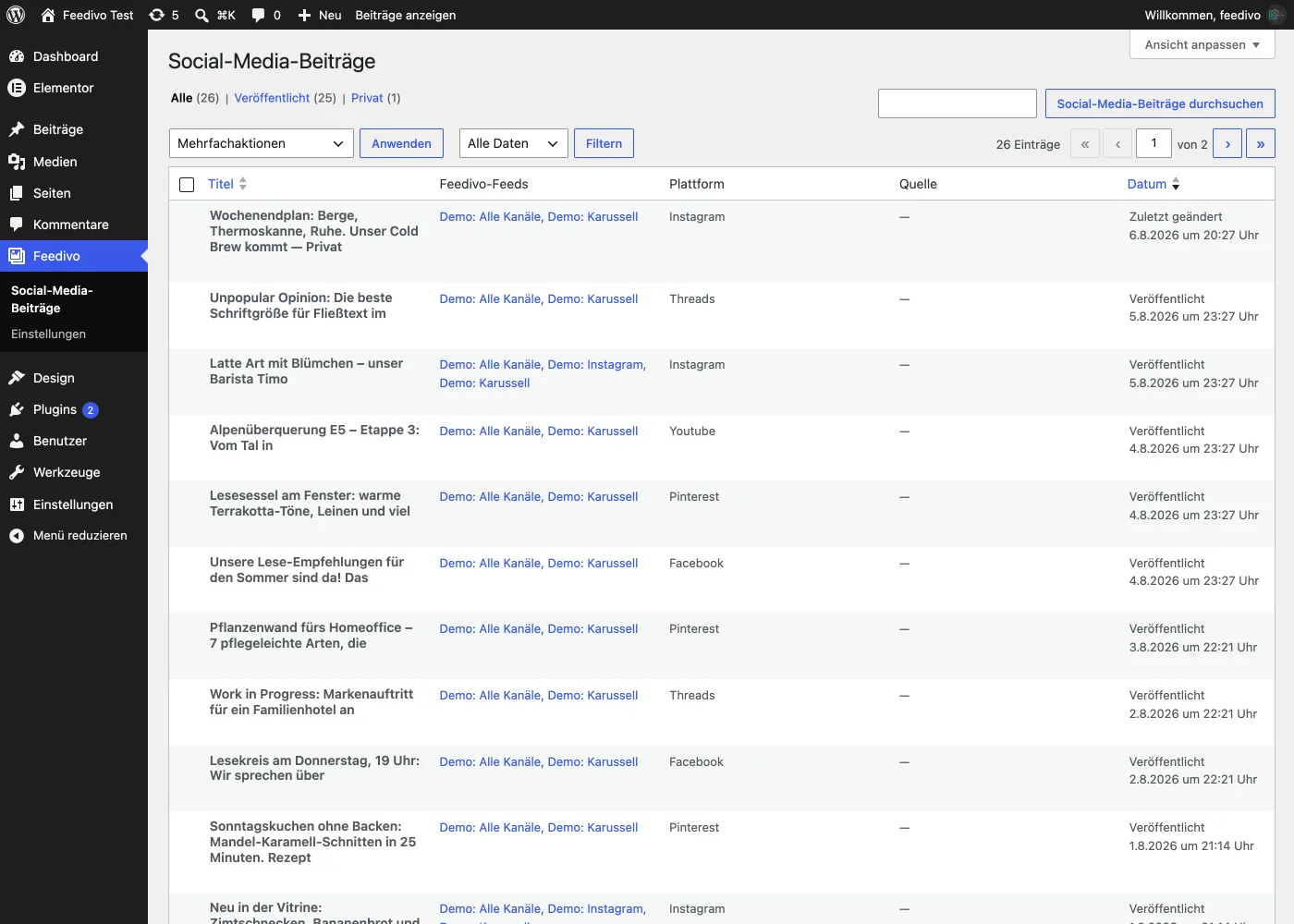
WordPress veröffentlicht für die gespiegelten Posts zwei Listenseiten, die du
nirgends selbst eingebunden hast: das Archiv unter /feed-posts/ und je eine
Seite pro Feed-Kategorie unter /feed-kategorien/. Wenn deine Feeds nur dort
erscheinen sollen, wo du sie mit Block, Shortcode oder Elementor platziert
hast, setze in den Plugin-Einstellungen unter Archivseiten den Haken bei
Archivseiten abschalten. Beide Adressen antworten danach mit 404.
Hinweis
Die einzelnen Beitragsseiten bleiben erreichbar. Steht dein Feed in Feedivo auf Zum Beitrag verlinken, führt der Klick auf eine Kachel weiterhin auf die Beitragsseite in WordPress. Block, Shortcode und Elementor-Widget sind von der Einstellung nicht betroffen.
Der Haken lässt sich jederzeit wieder entfernen, die Adressen sind danach sofort wieder erreichbar.
Verbindungsstatus richtig deuten#
Die Einstellungsseite zeigt je Verknüpfung einen Status:
| Status | Bedeutung |
|---|---|
| Aktiv | Alles in Ordnung |
| Pausiert durch Tarif | Der Feedivo-Tarif deckt diese Verknüpfung gerade nicht ab. Neu verbinden hilft nicht; Tarif prüfen |
| Neu verbinden nötig | Die Verbindung muss erneuert werden. Verknüpfungs-ID erneut in WordPress eintragen und Verbinden wählen |
Vorübergehende Netzfehler oder Zeitüberschreitungen ändern den Status nicht. Das Plugin versucht den Abruf beim nächsten Lauf erneut.
Tipp
Fehlen nur einzelne Posts, prüfe zuerst die Feed-Vorschau und die Filter in Feedivo. Eine vollständige Checkliste findest du unter Probleme mit einem Feed beheben.
Deaktivieren und Deinstallieren#
Beim Löschen des Plugins räumt es vollständig auf: die gespiegelten Posts, die Feed-Kategorien, die in die Mediathek übernommenen Dateien sowie seine Einstellungen und Zeitpläne. Angefasst wird nur, was das Plugin selbst angelegt hat – anderswo hochgeladene Bilder bleiben unberührt.
Deaktivieren allein löscht nichts. Es hält den Abgleich an; Posts und Mediathek-Einträge bleiben stehen, bis du das Plugin löschst oder in den Einstellungen „Alle synchronisierten Daten löschen“ wählst. Das ist Absicht: ein vorübergehendes Deaktivieren, etwa bei der Fehlersuche, soll keinen Bestand vernichten.
Frage nicht beantwortet? Schreib uns — wir ergänzen die Seite.