Push-Benachrichtigungen mit OneSignal einrichten
Auf dieser Seite
In diesem Tutorial verbindest du dein eigenes OneSignal-Konto mit Feedivo und sendest bei neuen Posts automatisch Push-Benachrichtigungen an ein OneSignal-Segment.
Hinweis
OneSignal-Verknüpfungen sind im Business-Tarif verfügbar. Empfänger und Geräte verwaltest du vollständig in deinem eigenen OneSignal-Konto.
1. OneSignal vorbereiten#
Richte in OneSignal eine App für Mobile Push oder Web Push ein. Stelle sicher, dass mindestens ein Testgerät oder Browser die Benachrichtigungen abonniert hat.
Kopiere anschließend unter Settings → Keys & IDs:
- die App-ID
- den REST API Key
Behandle den REST API Key vertraulich. Nach dem Speichern wird er nicht erneut angezeigt.
2. Verknüpfung erstellen#
- Öffne Verknüpfungen → OneSignal.
- Vergib einen Namen, etwa „App Push Produktion“.
- Trage App-ID und REST API Key ein.
- Wähle die Feeds aus, deren neue Posts benachrichtigen sollen.
- Öffne bei Bedarf die Benachrichtigungs-Einstellungen.
- Speichere die Verknüpfung.
Bereits vorhandene Posts lösen keinen Push aus. Benachrichtigt werden neue Inhalte nach dem Einrichten der Verknüpfung.
3. Zielgruppe festlegen#
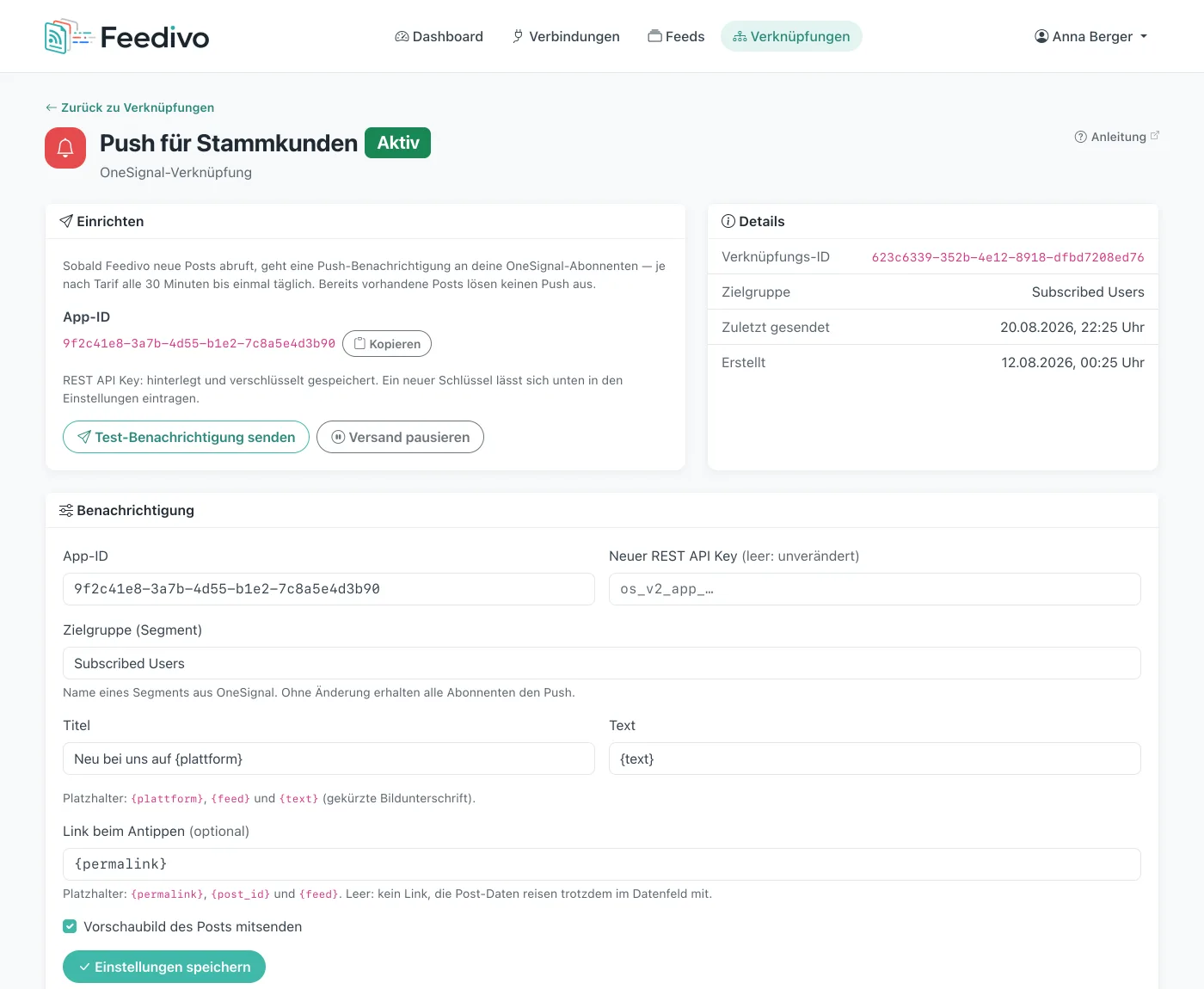
Im Feld Zielgruppe (Segment) steht standardmäßig Total Subscriptions.
Du kannst stattdessen den Namen eines eigenen OneSignal-Segments eintragen.
Feedivo übermittelt nur den Segmentnamen. Die dazugehörigen Empfänger bleiben in OneSignal; Feedivo erhält keine Liste deiner Abonnenten.
4. Titel und Text gestalten#
Für Titel und Nachricht stehen drei Platzhalter zur Verfügung:
| Platzhalter | Inhalt |
|---|---|
{plattform} |
lesbarer Plattformname, etwa Instagram |
{feed} |
Name des auslösenden Feeds |
{text} |
auf 140 Zeichen gekürzte Bildunterschrift |
Beispiel:
Titel: Neuer Beitrag auf {plattform}
Text: {text}
Hat ein Post keine Bildunterschrift oder ergibt die Vorlage keinen Text, nutzt Feedivo einen verständlichen Standard mit dem Feed-Namen.
5. Ziel beim Antippen bestimmen#
Das optionale Link-Muster unterstützt:
{permalink}– Original-Post auf der Plattform{post_id}– Plattform-ID des Posts{feed}– Feed-UUID
Für eine Website genügt meist:
{permalink}
Eine eigene App kann einen Deep Link verwenden:
meineapp://post/{post_id}?feed={feed}
Auch ohne Link übermittelt Feedivo feed_uuid, post_id und platform im
Datenfeld der Benachrichtigung. Deine App kann damit selbst navigieren.
6. Vorschaubild aktivieren#
Mit Vorschaubild des Posts mitsenden ergänzt Feedivo verfügbare Bilddaten für Web, Android und iOS. Ist kein geeignetes HTTP- oder HTTPS-Vorschaubild vorhanden, wird die Benachrichtigung ohne Bild gesendet.
7. Test-Benachrichtigung senden#
Öffne die Detailseite der neuen Verknüpfung und wähle Test-Benachrichtigung senden. Der Test prüft App-ID, REST API Key, Segment und die grundsätzliche Zustellung.
Wenn der Test nicht ankommt:
- Prüfe, ob das Testgerät das richtige OneSignal-Projekt abonniert hat.
- Vergleiche App-ID und REST API Key mit Settings → Keys & IDs.
- Prüfe die genaue Schreibweise des Segments.
- Lies den unter der Verknüpfung angezeigten letzten Fehler.
Welche echten Posts gemeldet werden#
- nur Posts, die nach dem Einrichten neu bei Feedivo eintreffen
- nur Posts, die mindestens einer freigegebenen Feed-Regel entsprechen
- keine ausgeblendeten Posts und keine Stories
- plattformübergreifende Duplikate höchstens einmal
- bei bis zu drei neuen Inhalten einzelne Benachrichtigungen
- ab vier neuen Inhalten eine zusammengefasste Meldung
Benachrichtigungen werden nach dem nächsten Social-Media-Abruf vorbereitet. Im Business-Tarif erfolgt dieser regulär alle 30 Minuten. Die Zustellung kann deshalb etwas später als die Veröffentlichung erfolgen.
Pausierst du den Versand, werden während der Pause eingetroffene Posts nach dem Fortsetzen nicht nachträglich gemeldet.
Frage nicht beantwortet? Schreib uns — wir ergänzen die Seite.