Threads-Feed auf der Website einbinden: Anleitung
Threads setzt auf Text: Gedanken, Einblicke, kurze Updates aus dem Arbeitsalltag. Genau diese Inhalte machen eine Website persönlich. Ein Threads-Feed bringt deine Posts automatisch auf deine eigene Seite, als Stream, der zeigt, wie du denkst und arbeitest.
Dieser Beitrag erklärt, welche Wege es gibt, was die Threads-Schnittstelle liefert und wie du deinen Feed Schritt für Schritt auf der Website einbindest.
Hinweis
Mit „Threads-Feed“ ist oft auch die Startseite in der Threads-App gemeint, also die Reiter „Für dich“ und „Gefolgt“. Darum geht es hier nicht. Dieser Beitrag zeigt, wie deine eigenen Threads-Posts auf deiner Website erscheinen.
Wofür sich ein Threads-Feed auf der Website eignet#
Threads lebt vom geschriebenen Wort. Das unterscheidet einen Threads-Feed von einem Instagram-Feed, bei dem das Bild im Vordergrund steht. Gut passt er:
- Für Beraterinnen, Agenturen und Studios, die zeigen wollen, wie sie arbeiten und denken.
- Für Creator, die auf Threads Kontakt zur Community halten.
- Als News-Stream für kurze Ankündigungen, die keinen eigenen Blogbeitrag rechtfertigen.
- In einem gemischten Feed mit Instagram, wo Threads die Texte und Instagram die Bilder beisteuert.
Voraussetzungen#
- Ein öffentliches Threads-Profil. Die Schnittstelle liefert nur Posts öffentlicher Profile. Ein privates Profil stellst du in den Threads-Einstellungen unter Privatsphäre auf öffentlich.
- Dein Threads-Konto. Threads ist bei Meta an ein Instagram-Konto gekoppelt. Verbunden wird trotzdem direkt über die Threads-Anmeldung. Einen bestimmten Kontotyp wie bei Instagram brauchst du dafür nicht.
Weg 1: Einzelne Posts per Einbettungscode#
Threads bietet für einzelne Posts einen Einbettungscode an. Auf threads.com öffnest du das Menü eines Posts über die drei Punkte und wählst die Option zum Einbetten. Den angezeigten Code kopierst du in deine Website.
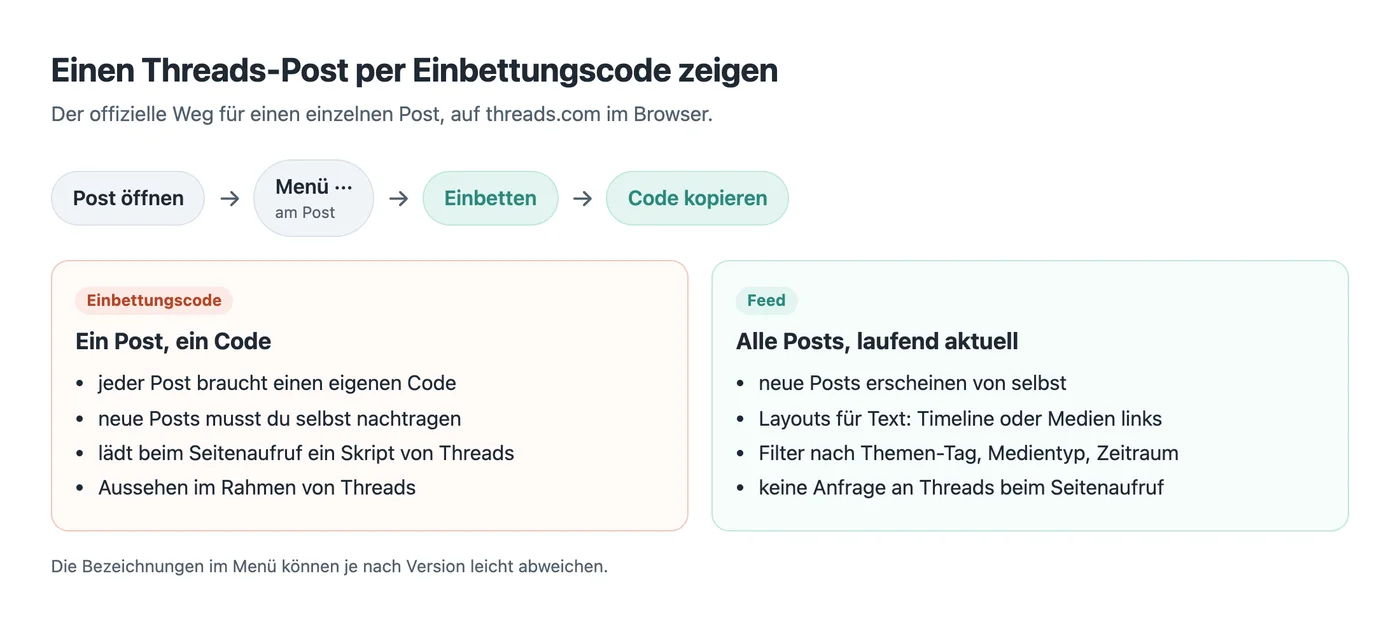
Für einen Post in einem Blogartikel reicht das. Als Feed taugt es nicht:
- Kein laufender Feed: Jeder Post braucht einen eigenen Code. Neue Posts musst du selbst nachtragen.
- Daten an Meta: Der Code lädt beim Seitenaufruf ein Skript von Threads. Dabei gehen die Daten deiner Besucher an Meta, und du brauchst in der Regel eine Einwilligung im Cookie-Banner.
- Fremdes Aussehen: Der Post erscheint im Rahmen von Threads, nicht in deinem Design.
Weg 2: Ein automatischer Threads-Feed#
Beim zweiten Weg ruft ein Dienst deine Posts über die offizielle Threads-Schnittstelle ab und speichert sie. Deine Website zeigt sie in deinem eigenen Design, und neue Posts erscheinen von selbst.
So arbeitet Feedivo. Deine Besucher laden beim Seitenaufruf nichts von Threads, und der Feed setzt keine Cookies. Je nach Einbindung liefert deine eigene Website die Inhalte aus (WordPress-Plugin) oder Feedivo (Web-Widget, TYPO3-Extension). Mehr dazu im Beitrag Social-Media-Feeds DSGVO-konform einbinden.
Schritt für Schritt: Threads-Feed mit Feedivo#
1. Threads verbinden#
Öffne in Feedivo Verbindungen und klicke bei Threads auf Verbinden. Du meldest dich bei Threads an und bestätigst den Zugriff. Feedivo erhält nur Lesezugriff auf dein Profil und deine Posts, posten oder antworten kann Feedivo nicht.
Dein Instagram-Konto wird dabei nicht automatisch mit verbunden. Willst du es zusätzlich zeigen, verbindest du es separat. Was die übrigen Plattformen voraussetzen, steht in der Hilfe unter Konten verbinden.
2. Ein Layout für Text wählen#
Lege unter Feeds einen neuen Feed an und wähle dein Threads-Profil als Quelle. Bei der Darstellung lohnt ein genauer Blick, denn viele Threads-Posts bestehen nur aus Text:
- Liste, Variante Timeline: Text und Bild stehen untereinander, der ganze Post ist lesbar. Die beste Wahl für einen reinen Threads-Feed.
- Liste, Variante Medien links: Bild links, Text rechts, kompakt für einen News-Bereich.
- Raster oder Masonry: passt, wenn du Threads mit Instagram mischst und das Bild im Vordergrund stehen soll. Reine Text-Posts erscheinen dort mit einem Platzhalter-Symbol an der Stelle des Bildes. Für solche Feeds filterst du sie am besten heraus.
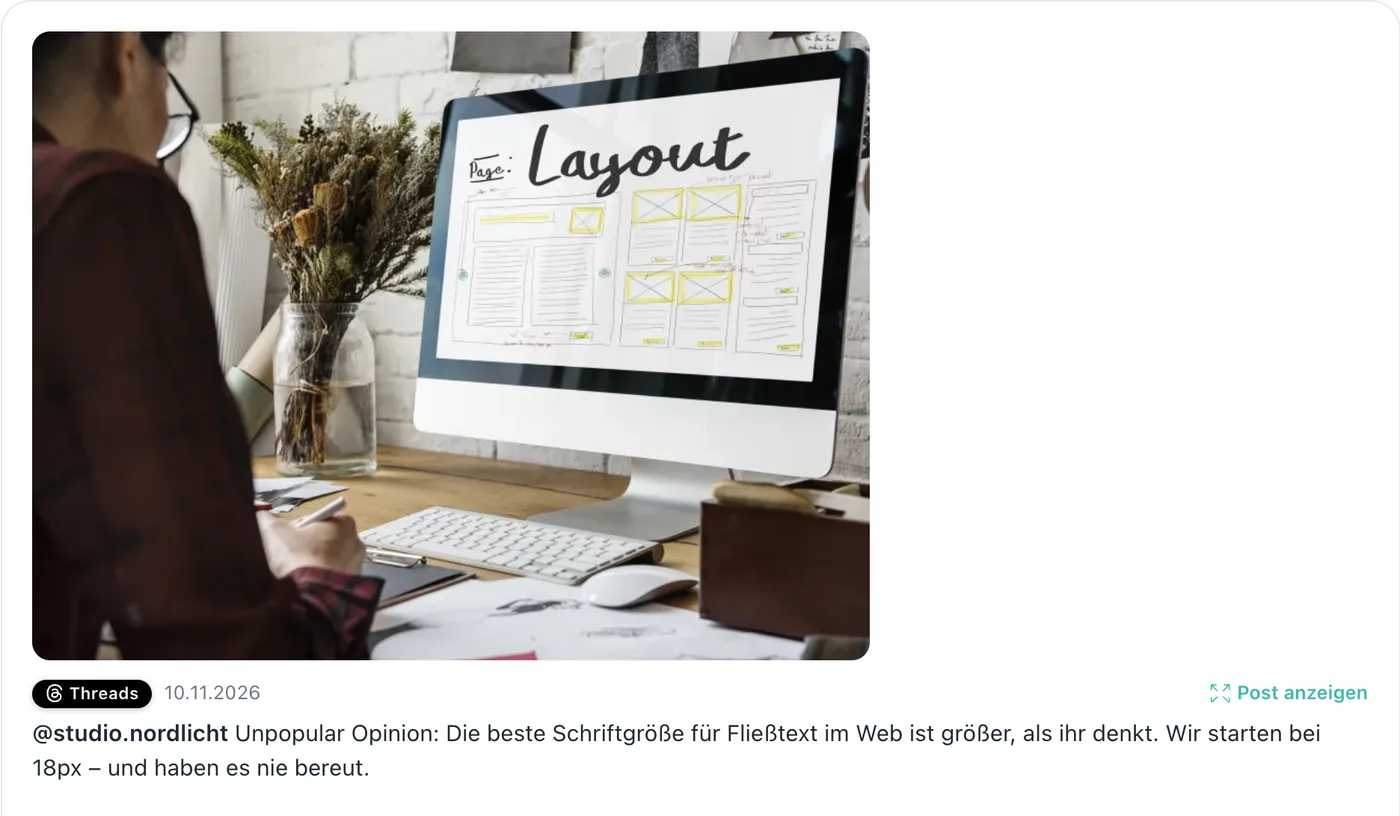
Alle Optionen erklärt die Hilfe unter Feed-Design und Darstellung anpassen.
3. Filtern#
Mit Filtern bestimmst du, welche Posts auf die Website kommen:
- Hashtags einschließen oder ausschließen. Bei Threads zählt dabei auch das Themen-Tag eines Posts, selbst wenn im Text kein
#steht. So zeigst du etwa nur Posts zum Thema „Webdesign“. - Medientyp: zum Beispiel nur Posts mit Bild, oder nur Text.
- Zeitraum und Anzahl.
4. Einbinden#
- WordPress: das Feedivo-Plugin installieren und den Feed als Block, Elementor-Widget oder Shortcode einfügen.
- TYPO3: die Feedivo-Extension installieren und den Feed als Inhaltselement setzen.
- Jede andere Website: eine Widget-Verknüpfung anlegen, die Domain eintragen und den Einbettungscode kopieren, wie im Tutorial Web-Widget ohne WordPress einbinden beschrieben.
Ab dann ruft Feedivo dein Profil automatisch ab, je nach Tarif einmal täglich bis alle 30 Minuten.
Was der Feed zeigt#
| Inhalt | Im Feed |
|---|---|
| Text-Posts | ja, mit vollem Text |
| Posts mit Bild oder Video | ja |
| Posts mit mehreren Bildern | ja, als Galerie zum Durchblättern |
| GIFs | ja, als animiertes Bild |
| Zitat-Posts | ja, mit deinem eigenen Text |
| Reposts fremder Posts | nein, sie tragen keinen eigenen Inhalt |
| Antworten auf andere Posts | nein, nur deine eigenen Beiträge |
| Umfragen | nur der Text, abstimmen geht auf der Website nicht |
| Themen-Tag | ja, als Filter wie ein Hashtag |
Threads und Instagram in einem Feed#
Viele posten auf Threads und Instagram parallel, manchmal sogar denselben Inhalt. In einem gemeinsamen Feed ergänzen sich beide gut: Instagram liefert die Bilder, Threads die Gedanken dazu. Jede Kachel trägt ein kleines Plattform-Abzeichen.

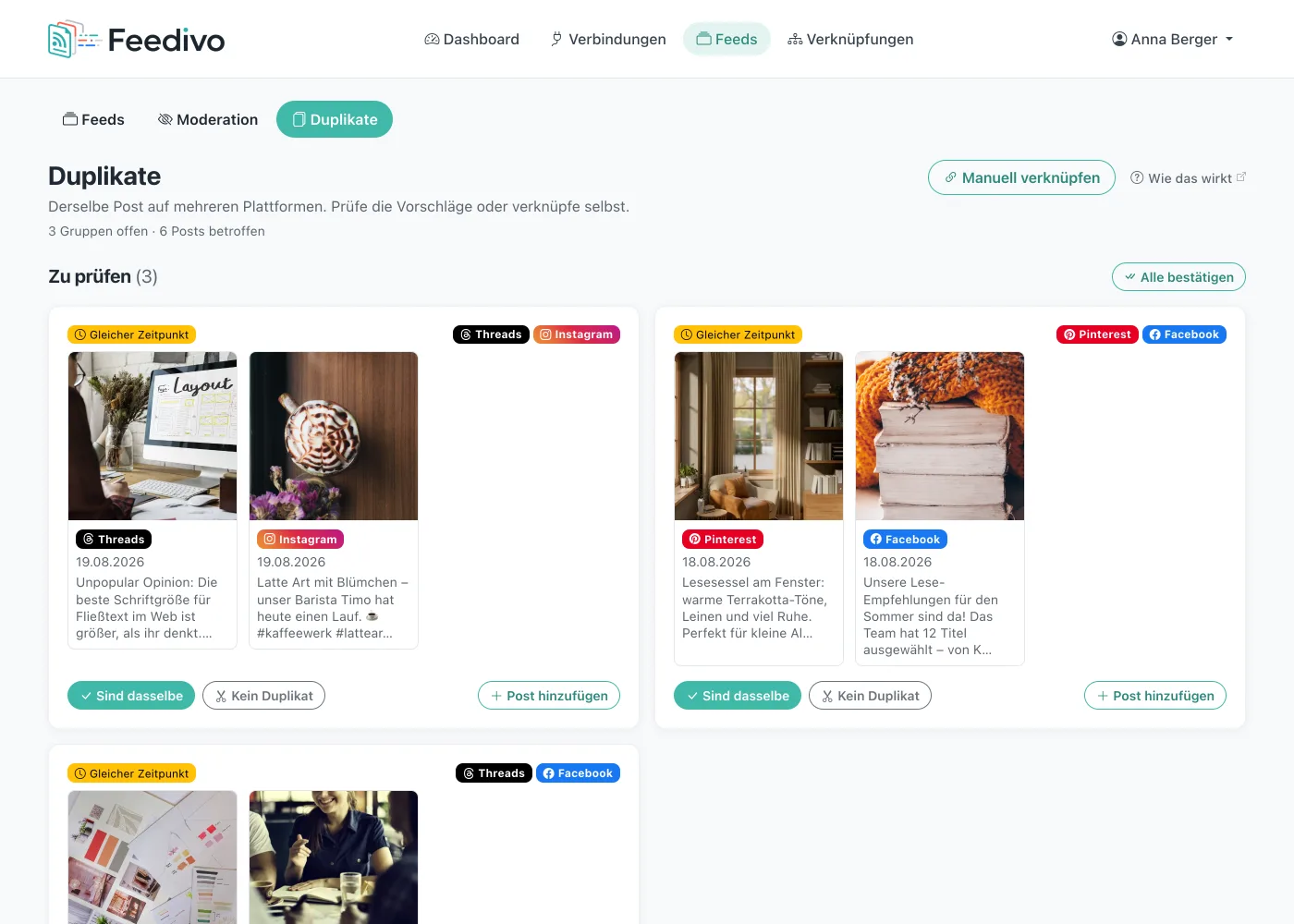
Erscheint derselbe Post auf beiden Plattformen, fasst Feedivo ihn ab dem Pro-Tarif als Duplikat zusammen. Du schaltest das je Feed ein, prüfst die Vorschläge und legst fest, welche Plattform sichtbar bleibt.
Für Instagram allein findest du alle Einbindungswege im Beitrag Instagram auf der Website einbinden: 5 Methoden im Vergleich.
Tipps für einen guten Threads-Feed#
- Lesbarkeit vor Menge. Fünf gut lesbare Posts wirken stärker als zwanzig angeschnittene.
- Themen-Tags gezielt nutzen. Ein Tag wie „Projekte“ oder „Einblicke“ macht aus deinem Stream einen kuratierten Bereich.
- Den Ort passend wählen. Ein Threads-Feed passt gut auf eine „Über uns“-Seite oder in die Seitenleiste eines Blogs, wo Persönlichkeit gefragt ist.
- Den Feed aktuell halten. Postest du selten, zeig lieber wenige Posts oder setze einen Zeitraum-Filter.
Häufige Fragen#
Brauche ich für Threads ein Business- oder Creator-Konto?#
Nein. Anders als bei Instagram genügt ein öffentliches Threads-Profil. Wie es bei Instagram aussieht, steht im Beitrag Instagram-Konto umwandeln: Business oder Creator einstellen.
Funktioniert das mit einem privaten Threads-Profil?#
Nein. Die Schnittstelle liefert nur Posts öffentlicher Profile. Du kannst dein Profil in den Threads-Einstellungen jederzeit auf öffentlich stellen.
Werden meine Antworten auf andere Posts angezeigt?#
Nein. Der Feed zeigt deine eigenen Beiträge, keine Antworten in fremden Diskussionen und keine Reposts.
Wie sehen reine Text-Posts im Feed aus?#
In den Listen-Layouts steht der Text vollständig und gut lesbar im Vordergrund. In Bildrastern zeigen Text-Posts ein Platzhalter-Symbol statt eines Bildes. Dort filterst du sie besser über den Medientyp heraus.
Brauche ich für den Threads-Feed ein Cookie-Banner?#
Für den offiziellen Einbettungscode in der Regel ja, weil er Daten an Meta überträgt. Ein Feedivo-Feed lädt nichts von Threads und setzt keine Cookies. Ob dein Banner wegen anderer Dienste nötig ist, bleibt davon unberührt.
Wie schnell erscheinen neue Threads-Posts?#
So schnell, wie Feedivo dein Profil abruft: je nach Tarif einmal täglich bis alle 30 Minuten. Die Intervalle stehen auf der Preisseite.
Kann ich Threads mit anderen Plattformen mischen?#
Ja. Ein Feed kann Threads mit Instagram, Facebook, Pinterest und YouTube zusammenführen. Doppelte Posts fasst die Duplikat-Erkennung ab dem Pro-Tarif zusammen.
Fazit#
Ein Threads-Feed bringt deine Gedanken und Updates dorthin, wo Interessierte dich suchen: auf deine Website. Der offizielle Einbettungscode reicht für einzelne Posts, ein automatischer Threads-Feed für deine Website zeigt dagegen laufend alle Posts in deinem Design, ohne Meta-Skript.
Mit Feedivo verbindest du dein Profil einmal, wählst ein textfreundliches Layout und bindest den Feed per Plugin, Extension oder Widget ein. Du kannst es kostenlos ausprobieren.

Jan Feiler
Gründer von Feedivo
Jan entwickelt Feedivo – die DSGVO-freundliche Lösung, um Social-Media-Feeds in Websites einzubinden. Hier schreibt er über Social-Media-Marketing, WordPress und Datenschutz.